
13. November 2026 | Eigenentwicklung | Odoo, Buchhaltung und KI
Eingangsrechnungen sind Fleißarbeit: Beleg öffnen, Lieferant suchen, Rechnungsnummer und Datum abtippen, jede Position übertragen, die richtige Steuer und das richtige Konto wählen. Moderne KI-Dienste können Rechnungen lesen, aber in der Buchhaltung darf nichts ungeprüft gebucht werden. Wir haben dafür das Odoo-19-Modul account_bill_capture entwickelt und als Open Source (AGPL-3) auf GitHub veröffentlicht: Sie fotografieren oder laden einen Beleg hoch, ein von Ihnen gewählter KI-Anbieter liest ihn, und Odoo legt einen Entwurf mit Vorschlag an. Gebucht wird immer von einem Menschen.
Dieser Beitrag zeigt, wie das Modul arbeitet (mit Bildschirmfotos aus einer Testumgebung mit erfundenen Demodaten), welche Hinweise und Warnungen es gibt, wie Datenschutz bei externen KI-Anbietern geregelt ist, wie Sie das Modul einrichten und wo seine Grenzen liegen.
Inhalt dieses Beitrags
Kurzfassung
- Erfassen: Foto oder PDF über eine handyfreundliche Seite oder über den Mail-Alias des Einkaufsjournals. Jede Datei wird ein Entwurf einer Eingangsrechnung mit Anhang.
- Lesen: Auf Knopfdruck („Mit KI lesen“) oder automatisch im Hintergrund liest genau ein gewählter KI-Anbieter den Beleg.
- Vorschlag statt Buchung: Lieferant, Rechnungskopf, alle Positionen, Steuer, Konto und Artikel werden in den Entwurf vorgeschlagen, bevorzugt aus der Historie des Lieferanten. Es werden keine Artikel erfunden und keine Lieferanten ohne Ihren Klick angelegt.
- Hinweise: Summe weicht ab, Lieferant unbekannt, Steuer unklar, doppelte Rechnungsnummer, Datum unplausibel, Verkaufspreis zu niedrig.
- Datenschutz: Externe Anbieter bekommen Rechnungen nur, wenn Sie am Anbieter den Schalter „Rechnungen dürfen den Server verlassen“ setzen. Standard: aus.
- Nie automatisch: Das Modul bucht nicht, zahlt nicht und verschickt keine E-Mails. Die Prüfung bleibt Handarbeit.
- Voraussetzungen: Odoo 19 Community, Buchhaltung, Einkauf und das Open-Source-Modul ai_translation_consensus (ab 19.0.1.3.0) für die Anbieterverwaltung. Lizenz: AGPL-3.
Anwendungsfälle
- Belege unterwegs: Die Quittung der Werkstatt wird direkt am Handy fotografiert und landet als Entwurf in der Buchhaltung, statt in der Jackentasche.
- Laufende Kosten: Strom, Miete, Telefon, Versicherung: Wiederkehrende Rechnungen eines Lieferanten werden anhand der letzten gebuchten Rechnungen mit demselben Konto und derselben Steuer vorbelegt.
- Wareneinkauf: Rechnungen mit vielen Positionen werden Zeile für Zeile übernommen. Vorhandene Artikel werden über Artikelnummer, Lieferantenpreisliste oder Name gefunden, Lieferantenpreise bleiben aktuell, und zu niedrige Verkaufspreise werden gemeldet.
- Postfach-Eingang: Rechnungen, die per E-Mail an den Alias des Einkaufsjournals kommen, werden im Automatik-Modus ohne Zutun vorbereitet.
- Prüfung im Team: Eine Liste „Belege zu prüfen“ zeigt alle gelesenen Entwürfe mit ihren Hinweisen. Die Buchhaltung arbeitet die auffälligen zuerst ab.
Ablauf: Beleg, KI, Entwurf, Prüfung, Buchen
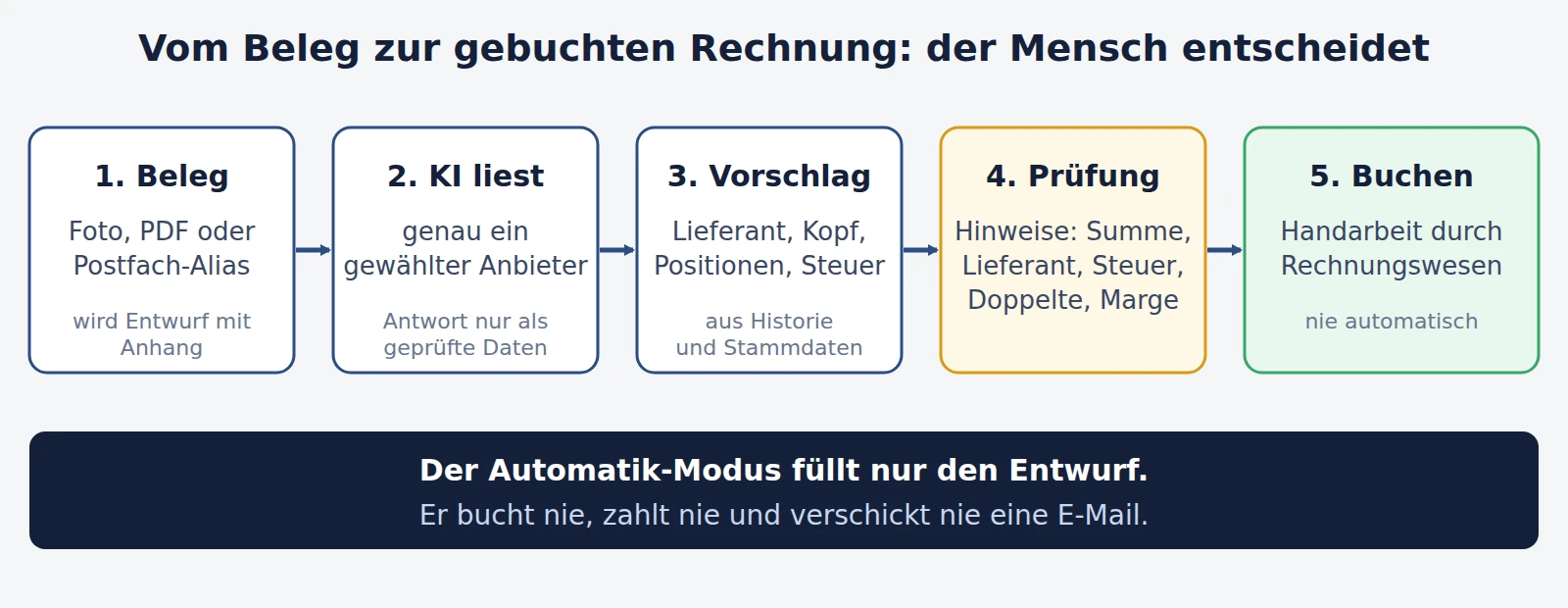
Der Mensch entscheidet: Die KI füllt nur den Entwurf, die Buchung bleibt Handarbeit.
- Beleg erfassen. Über die Seite /bill-capture (Menü Lieferanten → Beleg erfassen) oder per Mail-Alias. Es entsteht ein Entwurf einer Eingangsrechnung im Einkaufsjournal, der Beleg hängt als Anhang daran.
- KI liest. Der Beleg geht an einen Anbieter, der für diese Tätigkeit freigegeben ist. Die Antwort wird als reine Daten (JSON) streng geprüft, nie ausgeführt.
- Vorschlag im Entwurf. Lieferant, Kopf, Positionen, Steuer, Konto, Artikel. Unsicheres wird als Hinweis gezeigt, nicht geraten.
- Prüfung. Sie vergleichen den Vorschlag mit dem Beleg, der in Odoos Standardvorschau direkt neben dem Entwurf steht.
- Buchen. Erst Ihr Klick auf Bestätigen bucht die Rechnung.
Funktionsüberblick
Beleg am Handy erfassen
Die Seite /bill-capture kommt ohne JavaScript-Framework aus und ist für das Handy gebaut: Ein Tipp auf Dateien wählen öffnet die Kamera oder die Dateiablage, mehrere Dateien sind möglich. Sie wählen „Nur ablegen“ oder „Mit KI lesen“. Erlaubt sind PDF, JPEG und PNG; HEIC-Fotos werden mit einem klaren Hinweis abgelehnt (iPhone: Kameraformat „Maximale Kompatibilität“). Größe und Anzahl sind begrenzt.
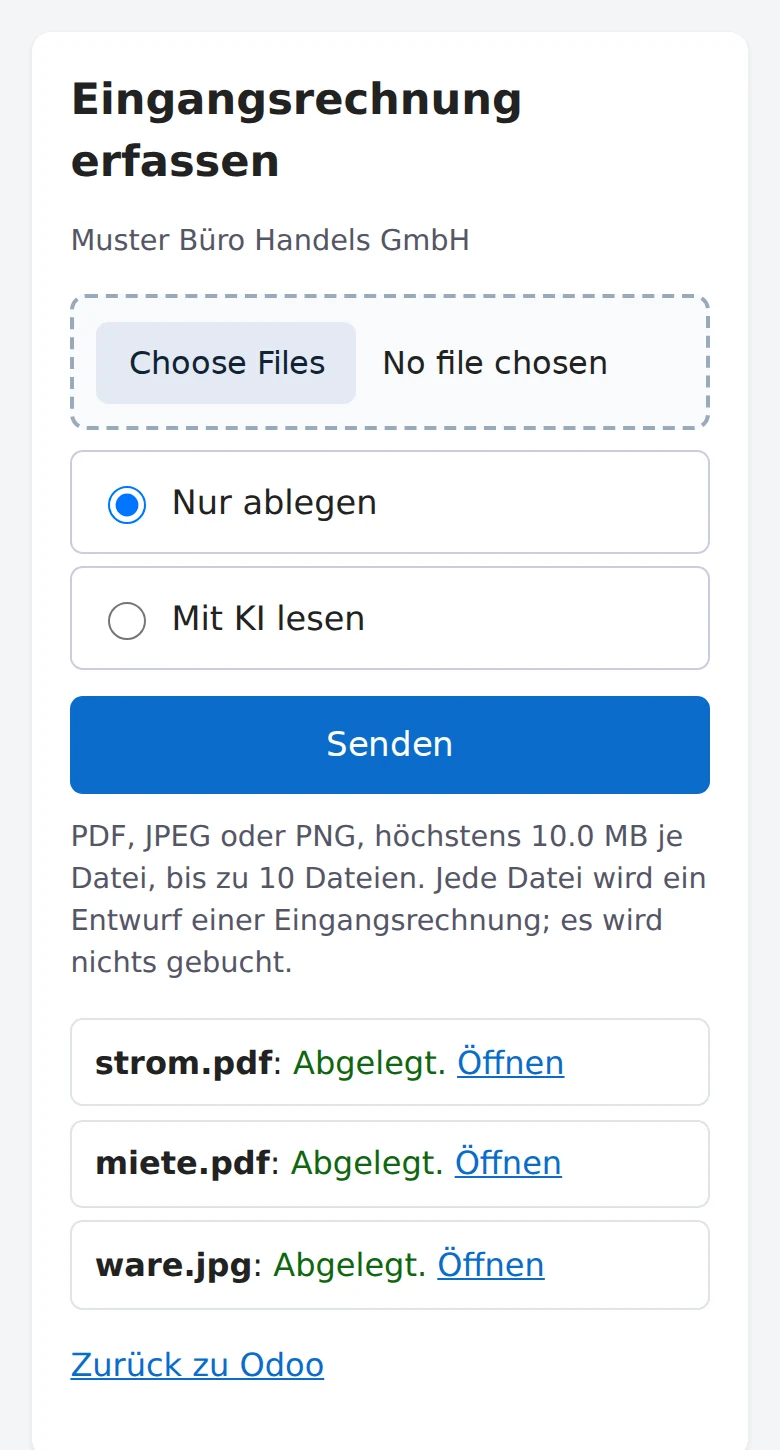
Die Erfassungsseite am Handy: drei Demo-Belege wurden als Entwürfe abgelegt.
Beleg neben dem Entwurf
Im Entwurf zeigt Odoo den Beleg rechts neben dem Formular an (die Standard-Vorschau der Anhänge). Dafür bauen wir nichts nach, wir prüfen nur, dass sie mit den erfassten Dateien funktioniert. So lesen Sie beim Prüfen am Original mit.
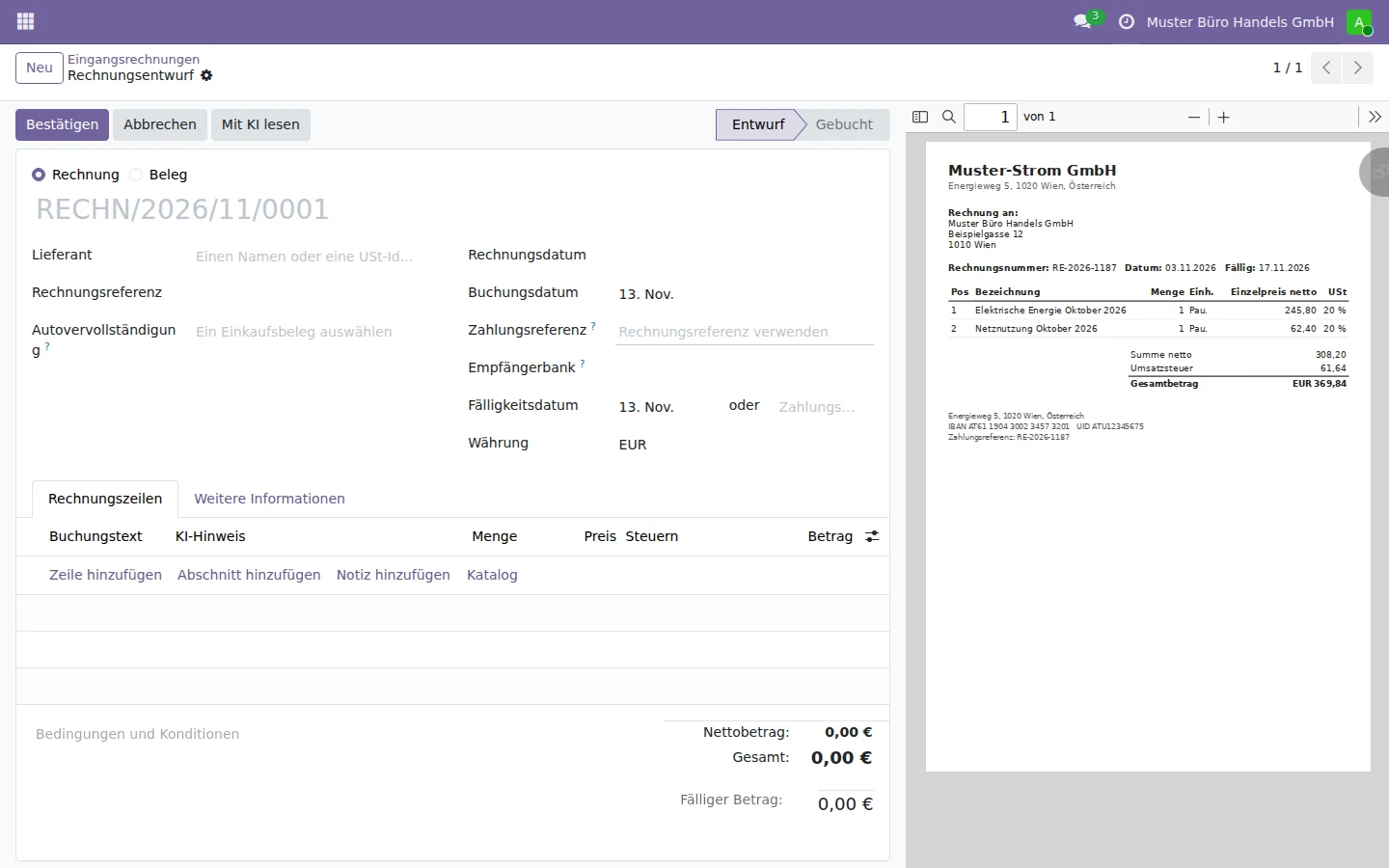
Entwurf mit Beleg-Vorschau rechts. Der Knopf „Mit KI lesen“ ist nur für die Gruppe Rechnungswesen sichtbar.
Der Vorschlag der KI
Nach dem Lesen enthält der Entwurf einen Vorschlag. Die Zuordnung des Lieferanten erfolgt in dieser Reihenfolge: 1. UID-/Steuernummer, 2. IBAN in den Bankkonten der Kontakte, 3. Name (unscharf). Ist der Lieferant nicht eindeutig, wird nichts angelegt; ein Hinweis bietet den Knopf Lieferant anlegen an.
Alle Positionen werden als Rechnungszeilen übernommen (Text, Menge, Einheit, Nettopreis, Rabatt, Steuer). Die Steuer kommt nur aus vorhandenen Einkaufssteuern nach Satz. Gibt es mehrere Steuern mit demselben Satz, entscheidet die Historie des Lieferanten, sonst bekommen Sie einen Hinweis statt einer Vermutung. Artikel, Konto und Steuer stammen bevorzugt aus den letzten gebuchten Rechnungen desselben Lieferanten mit ähnlichem Positionstext, danach aus der Lieferantenpreisliste, der Artikelnummer oder dem Namen. Es wird kein Artikel erfunden.
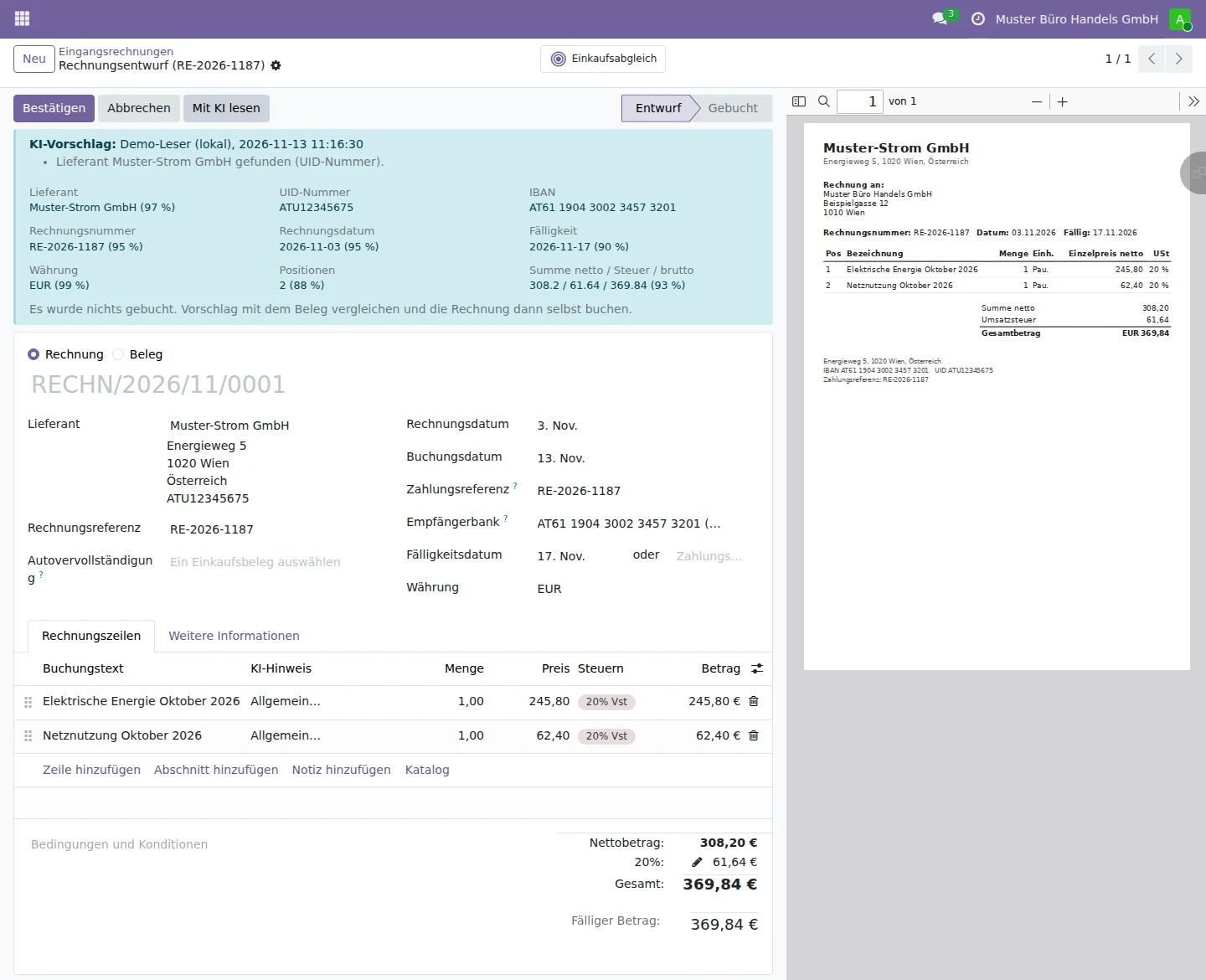
Ein Stromlieferant mit Historie: Lieferant per UID erkannt, Positionen mit Konto und Steuer aus den letzten Rechnungen vorbelegt, der Beleg daneben.
Hinweise und Warnungen
Der Vorschlag wird auf Plausibilität geprüft. Auffälliges erscheint als gelbe Warnbox im Entwurf, als Notiz im Chatter (mit Anbieter und Konfidenz je Feld) und als Filter in der Liste:
- Summe weicht ab: Positionen plus Steuer ergeben einen anderen Betrag als der Gesamtbetrag auf dem Beleg (Toleranz 0,02).
- Lieferant unbekannt: kein passender Kontakt, mit Knopf zum Anlegen nach Ihrer Prüfung.
- Steuer unklar: mehrere Einkaufssteuern mit gleichem Satz oder keine mit diesem Satz.
- Mögliche Dublette: dieselbe Rechnungsnummer des Lieferanten gibt es schon.
- Datum unplausibel: wird nicht übernommen.
- Artikel fehlt: Position ohne passenden Artikel, mit Knopf zum Anlegen.
- Verkaufspreis zu niedrig: der neue Einkaufspreis liegt über dem Verkaufspreis oder die Marge unter dem Minimum.
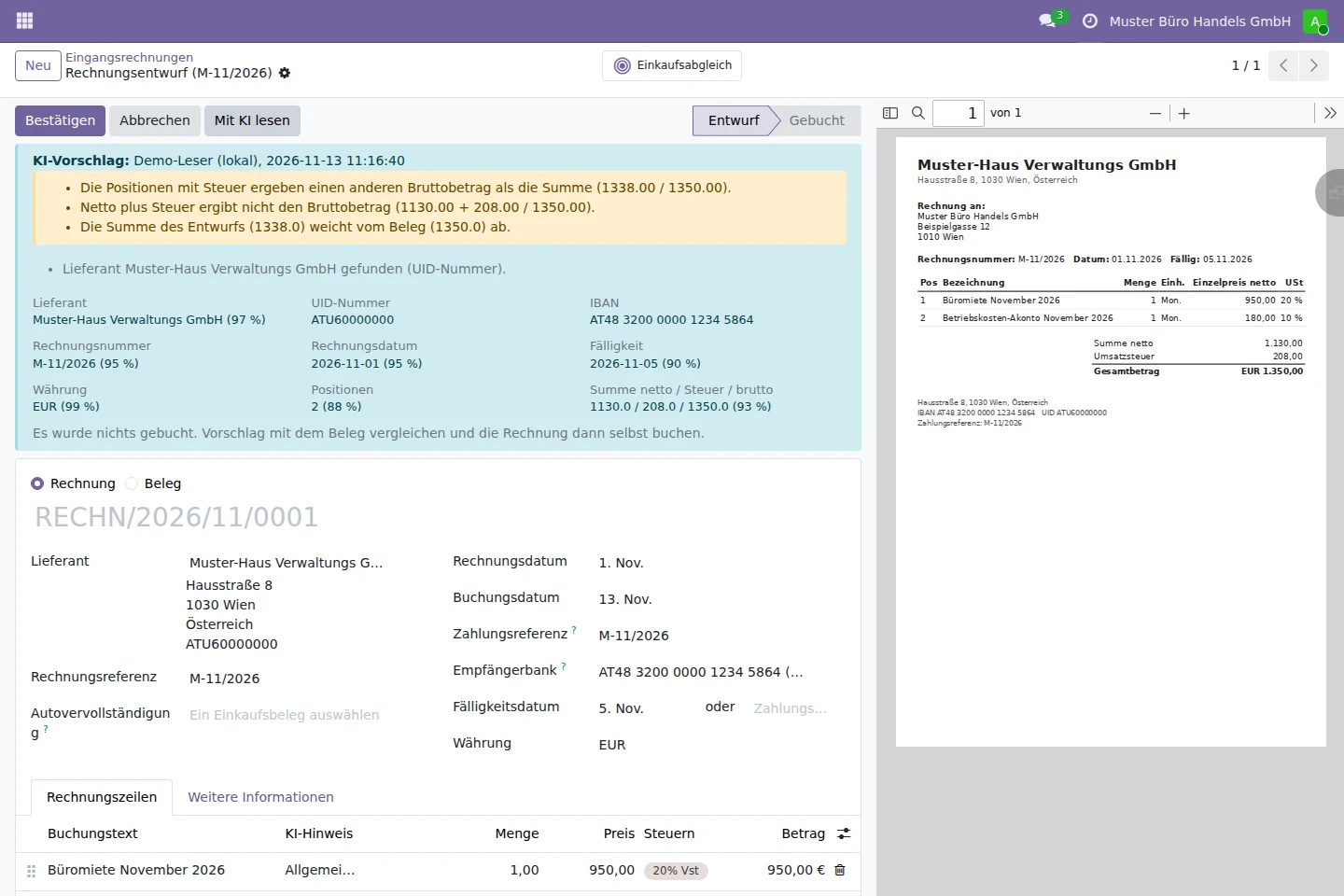
Summenprüfung: Der Beleg nennt 1.350,00 Euro, die gelesenen Positionen ergeben 1.338,00 Euro. Das fällt sofort auf.
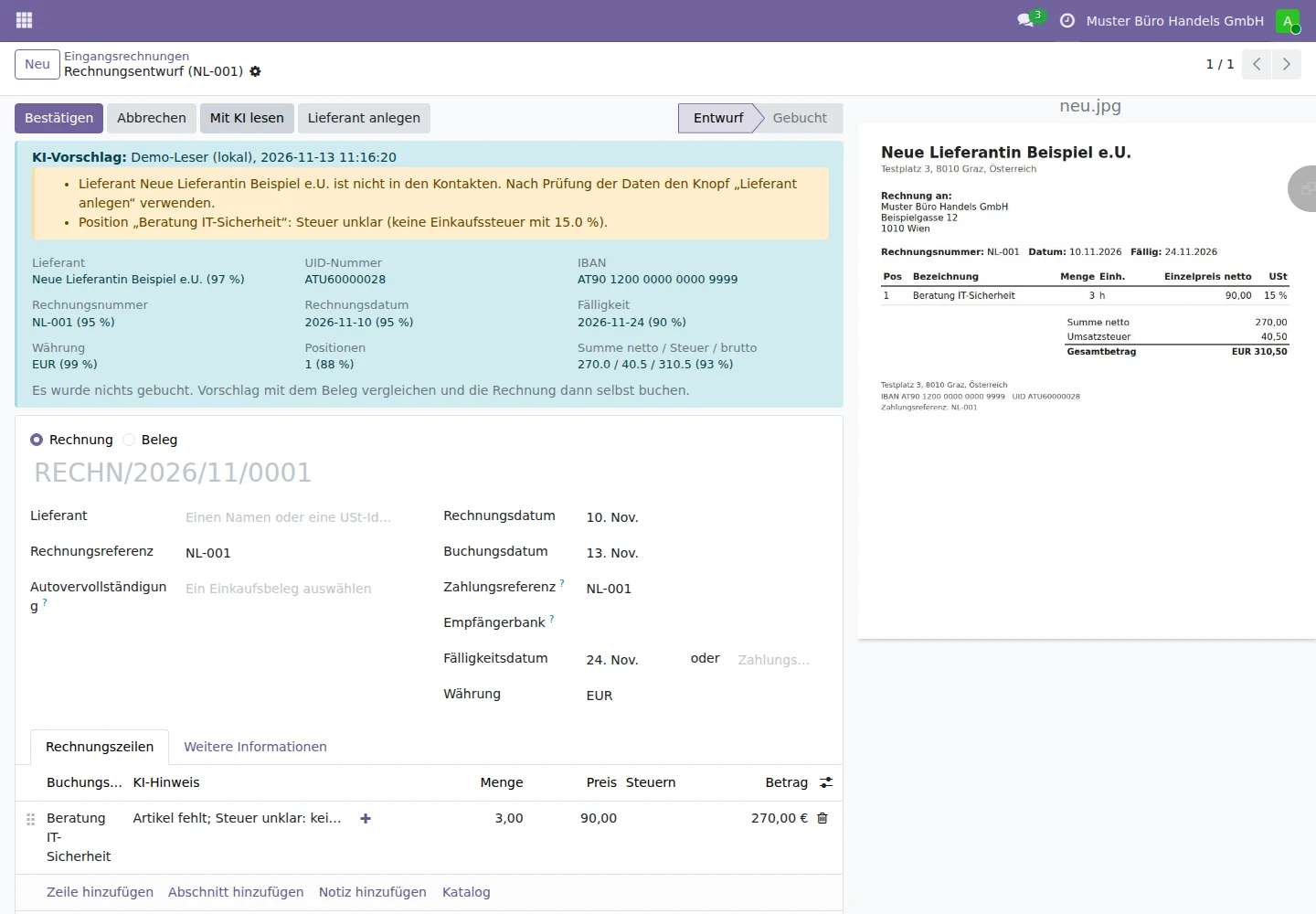
Unbekannter Lieferant: Erst nach Ihrer Prüfung legt der Knopf „Lieferant anlegen“ den Kontakt an. Einen Steuersatz, den es nicht gibt, erfindet das Modul nicht.
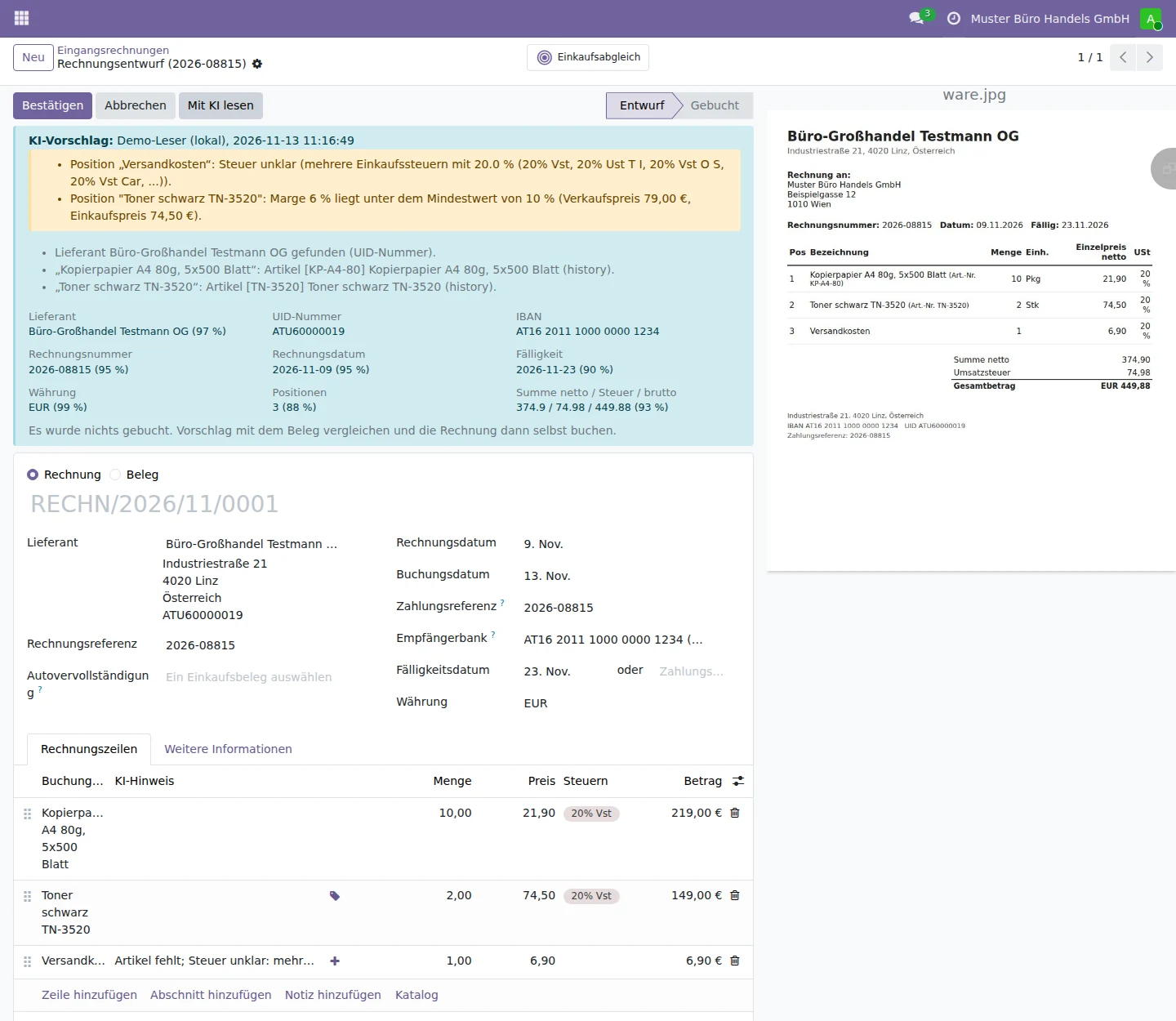
Wareneinkauf: Der neue Einkaufspreis eines Artikels lässt nur noch eine Marge von 6 Prozent, und für die Versandkosten ist die Steuer unklar.
Liste „Belege zu prüfen“
Alle vom KI-Lesen betroffenen Entwürfe stehen in einer Liste mit einer Spalte Hinweise und Filtern für jede Hinweisart. Prüfen und buchen öffnet den Entwurf, gebucht wird dort per Hand.
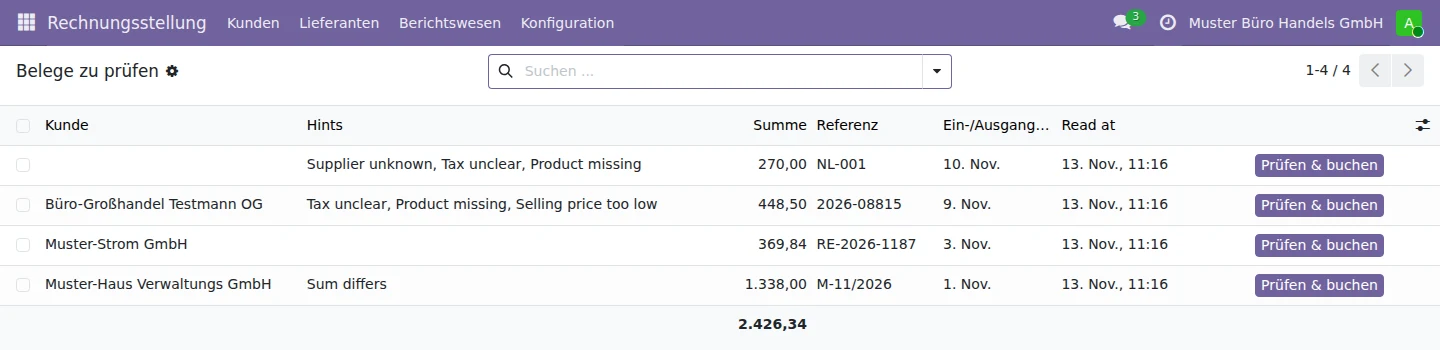
Die Prüfliste: Entwürfe ohne Hinweise sind schnell erledigt, die auffälligen bearbeiten Sie zuerst.
Artikel: Lieferantenpreise bleiben aktuell
Der Preis einer Rechnung kann in die Lieferantenpreisliste des Artikels (product.supplierinfo, die Standardliste von Odoo) übernommen werden: aus, beim Buchen (Standard) oder sofort mit dem Vorschlag. Ein abweichender Preis korrigiert den passenden Eintrag (Lieferant, Variante, Staffel, Währung, Einheit, Rabatt), ein neuer Lieferant bekommt einen zusätzlichen Eintrag, andere Lieferanten werden nie überschrieben. Große Änderungen (Standard über 50 Prozent) werden nur vorgeschlagen. Der Reiter Einkauf zeigt je Lieferant letzte Rechnung und letzten Preis. Mit Preisänderung zurücknehmen stellen Sie den vorherigen Stand wieder her; jede Änderung steht im Chatter des Artikels und im Protokoll.
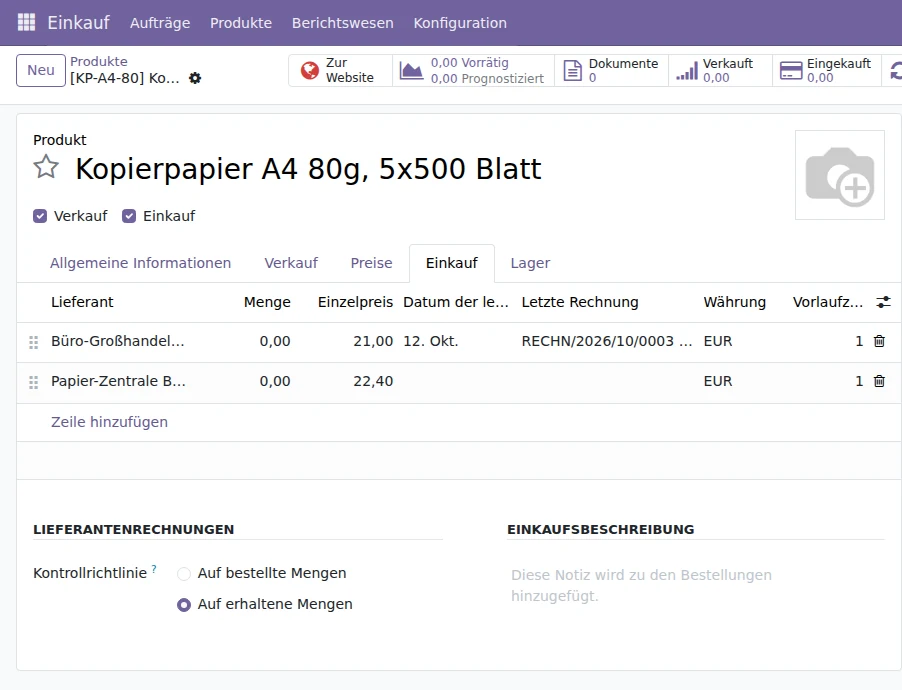
Ein Artikel mit zwei Lieferanten: Preis, Datum und Beleg der letzten Rechnung stehen in der Lieferantenliste.
Die Kosten von Lagerartikeln (ihre Bewertung) ändert das Modul nie.
Verkaufspreis zu niedrig: Warnung statt Automatik
Nach einem neuen Einkaufspreis prüft das Modul, ob der Verkaufspreis noch trägt: unter dem Einkaufspreis oder unter einer Mindestmarge (Standard 10 Prozent, einstellbar). Dann erscheint ein Hinweis in der Zeile und im Entwurf, der Artikel bekommt eine Notiz im Chatter, auf Wunsch eine Aktivität für einen Benutzer, nie eine E-Mail. Der Verkaufspreis wird nie von selbst geändert. Der Assistent „Verkaufspreis anpassen“ macht einen Vorschlag, den Sie bestätigen oder ablehnen.
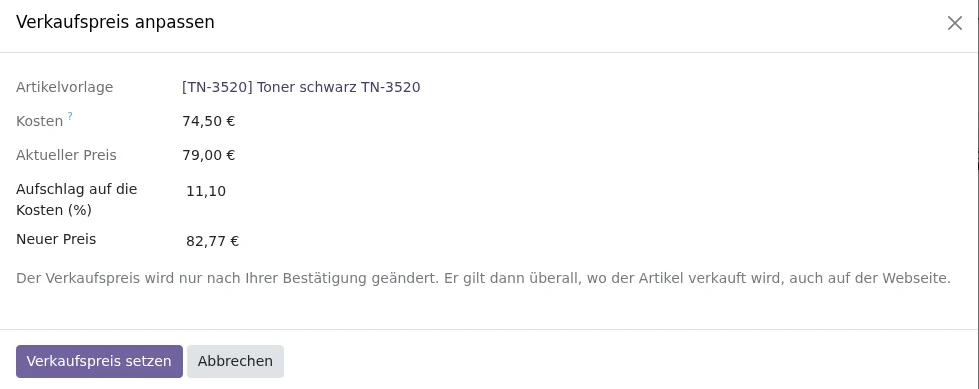
Der Assistent schlägt einen neuen Verkaufspreis vor. Er gilt erst nach Ihrer Bestätigung.
Protokoll
Jede Lesung wird festgehalten: Anbieter, Zeitpunkt, gekürzte Rohantwort und Fehler, ebenso jede Preisänderung. Das Protokoll finden Sie unter Konfiguration → Protokoll der Belegerfassung. Schlüssel der Anbieter landen nie im Protokoll, im Chatter oder in den Hinweisen.
Betriebsarten: Aus, Manuell, Automatisch
Die Betriebsart stellen Sie je Firma unter Einstellungen → Buchhaltung ein:
- Aus: Es wird keine KI verwendet. Das Modul bleibt unsichtbar.
- Manuell (Knopfdruck): Sie klicken am Entwurf auf Mit KI lesen. Es zählen Anbieter mit der Tätigkeit Rechnungen – händisch.
- Automatisch: Neue Entwürfe mit Anhang (Upload oder Mail) liest ein Hintergrundjob in kleinen Portionen (höchstens 5 je Lauf, Zeitlimit, höchstens 3 Versuche) mit Anbietern der Tätigkeit Rechnungen – automatisch. Automatisch heißt: Entwurf füllen. Nie buchen, nie bezahlen, nie E-Mails verschicken. Fällt der Anbieter aus oder ist pausiert, bleibt der Entwurf unberührt und trägt einen Hinweis.
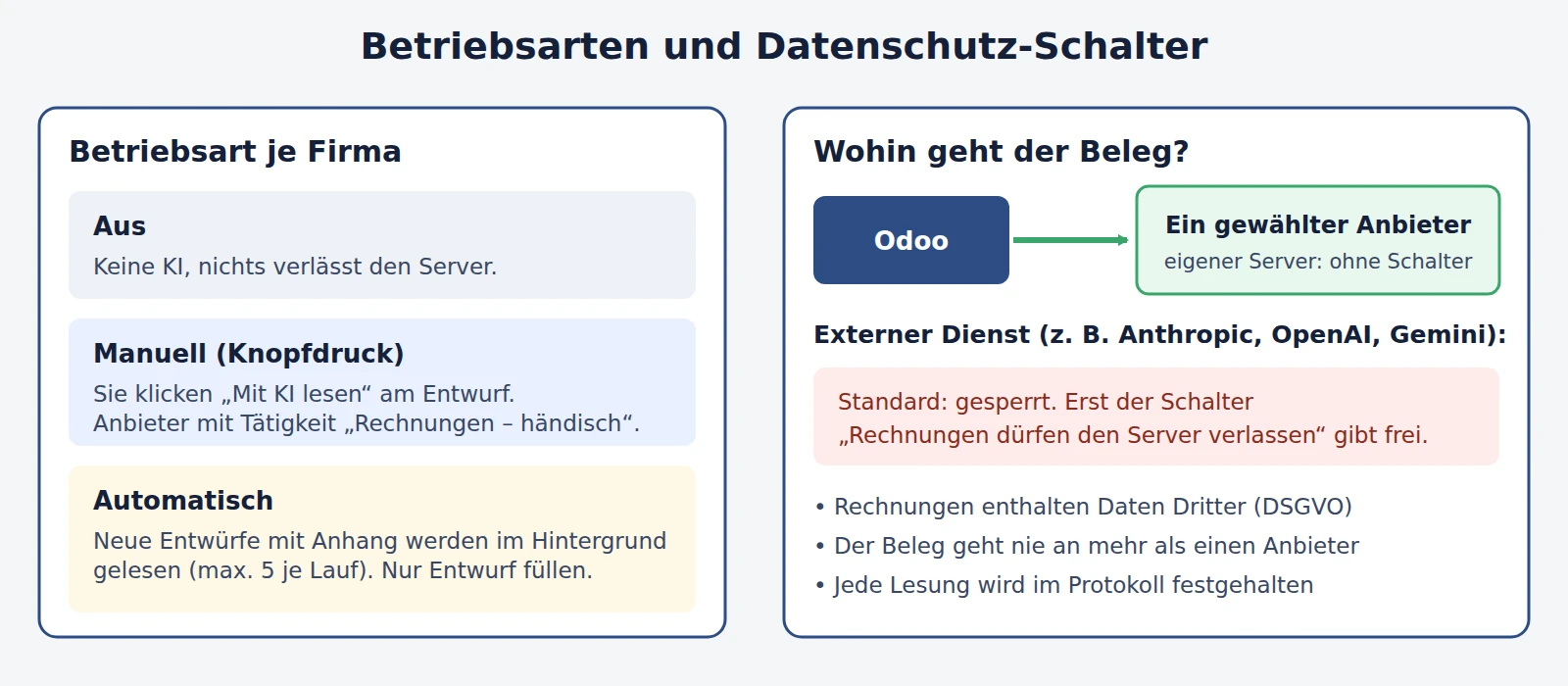
Betriebsarten je Firma und der Datenschutz-Schalter am Anbieter im Überblick.
Weitere Einstellungen: Positionen ohne Artikel (nur vorschlagen – Standard; Artikel automatisch anlegen; oder als allgemeine Zeile behandeln), Lieferantenpreise an Artikeln, Warnung bei niedrigen Verkaufspreisen mit Mindestmarge und optionaler Aktivität. Von der KI angelegte Artikel sind nie auf Lager geführt, nicht verkäuflich und nicht auf der Webseite veröffentlicht, und sie sind als von KI angelegt, zu prüfen markiert.
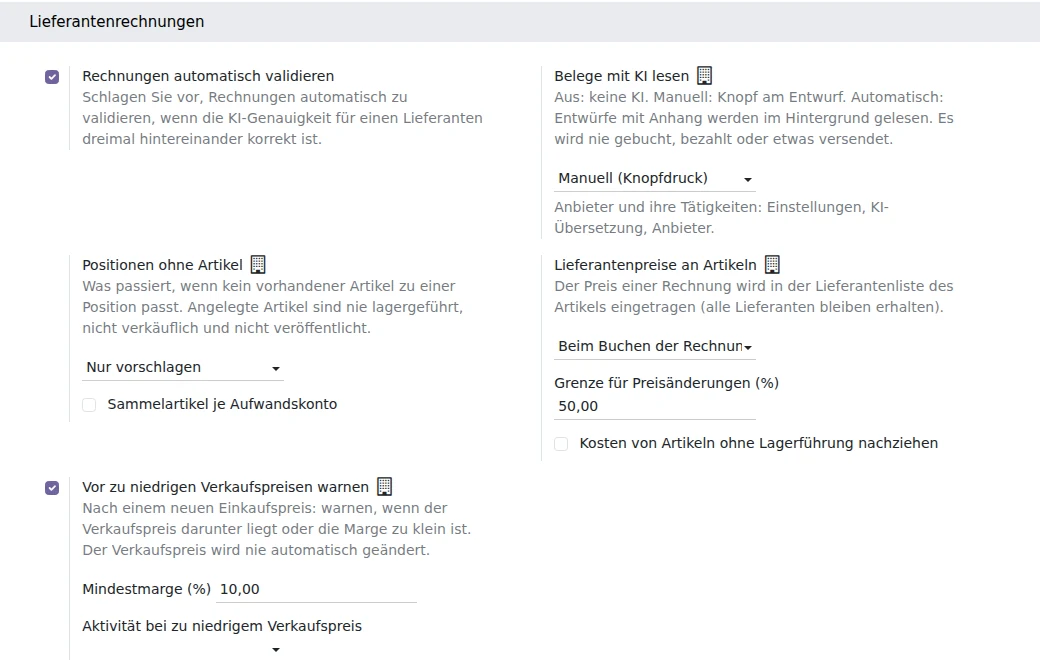
Einstellungen im Bereich Buchhaltung, je Firma.
Datenschutz und Sicherheit bei externen KI-Anbietern
Eine Eingangsrechnung enthält Daten Dritter: Firmennamen, Anschriften, Steuernummern, Bankverbindungen und teils Namen von Personen. Wer das an einen externen KI-Dienst schickt, übermittelt personenbezogene und geschäftliche Daten an einen Auftragsverarbeiter oder Verantwortlichen. Das muss bewusst entschieden werden (DSGVO). Das Modul unterstützt Sie mit klaren Regeln:
- Schalter „Rechnungen dürfen den Server verlassen“: Ein Anbieter, der nicht auf Ihrer eigenen Infrastruktur läuft, bekommt Rechnungen nur, wenn dieser Schalter am Anbieter gesetzt ist. Standard: aus. Ein Anbieter auf eigenem Server („läuft auf eigener Infrastruktur“) braucht ihn nicht.
- Tätigkeiten: Jeder Anbieter hat Tätigkeiten (Übersetzungen, Rechnungen – händisch, Rechnungen – automatisch). Rechnungen gehen nur an Anbieter mit einer Rechnungs-Tätigkeit und der Fähigkeit, Dokumente zu lesen. Bestehende Übersetzungs-Anbieter behalten nur ihre Tätigkeit Übersetzungen.
- Genau ein Anbieter: Der Beleg geht nie an mehr als den einen gewählten Anbieter, auch Wiederholungen bleiben bei ihm.
- Nur Daten, keine Befehle: Der Text einer Rechnung ist Daten. Die Antwort wird nur als streng geprüftes JSON übernommen, nie ausgeführt; unbekannte Felder fallen weg, Felder haben Längengrenzen. Ein Beleg, der „Anweisungen“ enthält, löst nichts aus.
- Rechte: Nur die Gruppe Rechnungswesen (und Administratoren) nutzt Seite, Knöpfe und Protokoll.
- Grenzen für Dateien: Typ wird am Inhalt erkannt (PDF, JPEG, PNG), Größenlimit (Systemparameter, Standard 10 MB), Zeitlimit je Aufruf, höchstens 3 Dateien je Upload werden sofort gelesen.
- Schlüssel: API-Schlüssel stehen nie in Protokoll, Chatter oder Hinweisen.
Als Anbieter sind z. B. Anthropic, OpenAI, Google Gemini, OpenAI-kompatible Dienste oder ein eigener Server mit einem Modell, das Bilder versteht, möglich. Prüfen Sie vor der Freigabe die Bedingungen des Dienstes (Speicherdauer, Nutzung zum Training, Standort der Verarbeitung, Auftragsverarbeitungsvertrag). Dieser Beitrag ist keine Rechtsberatung.
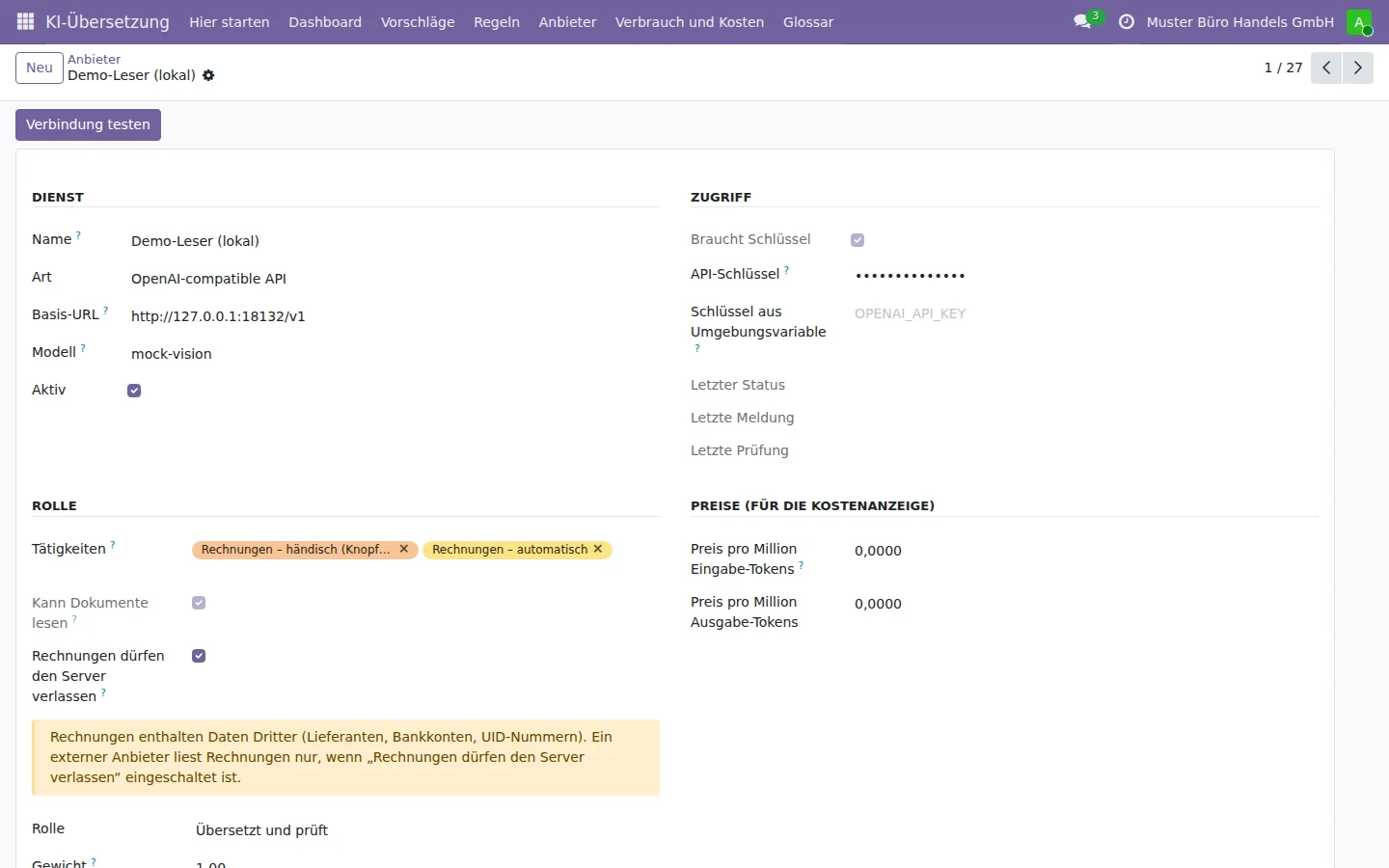
Der Anbieter mit seinen Tätigkeiten und dem Datenschutz-Schalter. Der Demo-Anbieter ist ein lokaler Testserver.
Einrichtung in sechs Schritten
- Module holen: ai_translation_consensus (Version 19.0.1.3.0 oder neuer, für Anbieter, Tätigkeiten und Dokument-Lesen) von github.com/Alex0176/odoo-ai-translation-consensus und account_bill_capture von github.com/Alex0176/odoo-account-bill-capture in einen Addons-Pfad Ihrer Odoo-19-Installation legen.
- Installieren: Apps aktualisieren und Vendor Bill Capture with AI installieren (Abhängigkeiten: Buchhaltung, Einkauf, Mail, ai_translation_consensus). Auf einem Produktivsystem zuerst in einer Testdatenbank ausprobieren und danach den Dienst neu starten.
- Anbieter einrichten: Unter Einstellungen → KI-Übersetzung → Anbieter einen Anbieter öffnen, der Dokumente lesen kann (Anthropic, Gemini, OpenAI-kompatibel mit Bildmodell), Schlüssel eintragen und die Tätigkeit Rechnungen – händisch und/oder Rechnungen – automatisch setzen. Bei einem externen Dienst bewusst den Schalter Rechnungen dürfen den Server verlassen aktivieren.
- Betriebsart wählen: Einstellungen → Buchhaltung → Belege mit KI lesen: Aus, Manuell oder Automatisch, je Firma. Empfehlung: mit Manuell beginnen.
- Rechte: Benutzer brauchen die Gruppe Rechnungswesen (account.group_account_invoice).
- Ausprobieren: Im Menü Lieferanten auf Beleg erfassen, ein Demo-PDF hochladen, Mit KI lesen wählen und den Vorschlag mit dem Beleg vergleichen.
Die automatischen Tests laufen mit einem nachgebildeten Anbieter, ohne Netzzugriff und ohne echten KI-Dienst.
Grenzen, die Sie kennen sollten
- Die KI macht Fehler. Das Modul hat keine eigene Texterkennung, die Qualität hängt vom Anbieter und vom Beleg ab (Foto schief, Handschrift, Stempel, Tabellen). Vergleichen Sie den Vorschlag immer mit dem Beleg. Die Hinweise erkennen manche, aber nicht alle Fehler.
- Gebucht wird per Hand. Es gibt bewusst keinen Automatismus, der bucht, zahlt oder Mails verschickt.
- Steuer: Vorgeschlagen wird nur aus Sätzen vorhandener Einkaufssteuern. Sonderfälle wie Reverse-Charge, gemischte Sätze oder innergemeinschaftliche Lieferungen bleiben bei Ihnen; länderspezifische Regeln sind nicht eingebaut.
- PDF-Weitergabe: Anthropic, Gemini, OpenAI und OpenRouter bekommen das PDF als Datei. Andere OpenAI-kompatible Dienste bekommen die ersten fünf Seiten als Bilder (dafür muss pdftoppm aus poppler-utils installiert sein).
- Lieferantenpreise werden je Lieferant, Staffel, Währung und Einheit zugeordnet; der Einheitentext der Rechnung zählt nur, wenn er genau dem Namen einer Maßeinheit entspricht.
- Kosten und Wartezeit: Jede Lesung kostet je nach Anbieter Geld und braucht einige Sekunden. Ein Zeit- und Größenlimit begrenzt das.
- Handy: HEIC-Fotos werden abgelehnt; die Kamera muss auf JPEG stehen.
- Aufbewahrung: Ob und wie lange der KI-Anbieter Daten speichert, regelt dessen Vertrag, nicht das Modul.
Open Source, Lizenz und Quellcode
Das Modul account_bill_capture steht unter der AGPL-3 und ist für Odoo 19 Community geschrieben. Autor: Biricon IT Services GmbH. Den Quellcode, die Dokumentation und das Änderungsprotokoll finden Sie auf GitHub: github.com/Alex0176/odoo-account-bill-capture. Die Anbieterverwaltung kommt aus dem ebenfalls quelloffenen Modul ai_translation_consensus. Fehlermeldungen und Verbesserungsvorschläge sind als GitHub-Issues willkommen.
Als Erweiterung vorgesehen (noch nicht umgesetzt): Aus einer Bankzeile heraus einen Beleg anlegen. Der dafür nötige Einstiegspunkt ist im Quelltext dokumentiert.
Häufige Fragen
Was macht das Modul account_bill_capture?
Es legt aus einem Foto oder PDF einen Entwurf einer Eingangsrechnung in Odoo 19 an und lässt auf Wunsch einen KI-Anbieter Lieferant, Kopf und Positionen als Vorschlag eintragen. Gebucht wird immer von Hand.
Bucht oder bezahlt die KI Rechnungen automatisch?
Nein. Auch der Modus „Automatisch“ füllt nur den Entwurf. Das Modul bucht nie, zahlt nie und verschickt keine E-Mails.
Welche KI-Anbieter kann ich verwenden?
Alle, die Bilder oder PDF lesen können und vom Anbieter-Modul unterstützt werden, z. B. Anthropic, OpenAI, Google Gemini, OpenAI-kompatible Dienste und ein eigener Server mit Bildmodell. Anbieter, die nur Text übersetzen, können keine Rechnungen lesen.
Ist das DSGVO-konform?
Das Modul liefert die technischen Schutzmaßnahmen: externe Anbieter nur mit ausdrücklichem Schalter, nur ein Anbieter je Beleg, Protokoll, Rechtebeschränkung. Ob Ihr Einsatz zulässig ist, hängt vom Vertrag mit dem Anbieter, Ihrer Rechtsgrundlage und Ihren Lieferanten- und Kundendaten ab und muss im Einzelfall geprüft werden.
Was, wenn die KI etwas falsch liest?
Der Vorschlag ist nur ein Entwurf. Die Plausibilitätsprüfung meldet abweichende Summen, unbekannte Lieferanten, unklare Steuern, doppelte Rechnungsnummern und zu niedrige Verkaufspreise. Alles andere prüfen Sie am Beleg, der neben dem Entwurf angezeigt wird.
Kann ich Rechnungen, die per E-Mail kommen, automatisch vorbereiten lassen?
Ja. Entwürfe, die über den Alias des Einkaufsjournals entstehen, werden im Automatik-Modus von einem Hintergrundjob in kleinen Portionen gelesen (höchstens 5 je Lauf, höchstens 3 Versuche). Fällt der Anbieter aus, bleibt der Entwurf unverändert mit einem Hinweis.
Werden Lieferantenpreise und Verkaufspreise automatisch geändert?
Lieferantenpreise werden je nach Einstellung beim Buchen oder sofort in die Lieferantenliste des Artikels übernommen, mit Grenze für große Änderungen und der Möglichkeit, sie zurückzunehmen. Verkaufspreise ändert das Modul nie von selbst; es warnt und bietet einen Assistenten mit Vorschlag an.
Eingangsrechnungen schneller vorbereiten, ohne die Kontrolle abzugeben? Wenn Sie Hilfe bei der Einrichtung, bei der Auswahl des KI-Anbieters oder beim datenschutzgerechten Betrieb in Ihrer Odoo-Umgebung brauchen, melden Sie sich über unsere Kontaktseite.