Zweck und Zielgruppe. Dieses Betriebshandbuch beschreibt die OPC Bridge vollständig – von den physikalischen Grundlagen der unterstützten Feldbus- und Netzwerkprotokolle über die Installation und Konfiguration bis zur Bedienung, Wartung und Fehlersuche. Es richtet sich gleichermaßen an Inbetriebnehmer, Automatisierungstechniker, IT-/OT-Administratoren und Instandhalter. Jeder Fachbegriff wird beim ersten Auftreten erklärt; die Grundlagenkapitel setzen kein Vorwissen voraus. Fortgeschrittene Leser können die Grundlagen überspringen und direkt zu den Konfigurationskapiteln gehen.
Sprachfassungen. Dieses Dokument liegt in Deutsch und Englisch vor. Die englische Fassung finden Sie in English version.
Konventionen. Monospace kennzeichnet Eingaben, Adressen, Dateinamen und Code. Kursiv kennzeichnet Bedienelemente und Fachbegriffe. Hinweiskästen mit »Hinweis«, »Achtung« und »Tipp« heben besonders wichtige Punkte hervor.
Teil I – Grundlagen
1. Einführung und Überblick
1.1 Was ist die OPC Bridge?
Die OPC Bridge ist ein universeller Protokollkonverter für die industrielle Kommunikation. In einer typischen Anlage existieren viele Geräte und Systeme, die unterschiedliche „Sprachen" – sogenannte Protokolle – sprechen:
- eine ältere Maschinensteuerung stellt Werte per OPC-DA bereit,
- ein Energie- oder Durchflusszähler kommuniziert über Modbus,
- ein moderner Sensor sendet über MQTT in eine Cloud,
- ein Dieselaggregat oder Fahrzeug liefert Daten über den CAN-Bus,
- das übergeordnete Leitsystem erwartet OPC-UA.
Damit diese Geräte zusammenarbeiten, müssen ihre Werte von einem Protokoll in ein anderes übersetzt werden. Genau das leistet die OPC Bridge: Sie verbindet sich gleichzeitig mit mehreren Quellen und Zielen und überträgt Werte zwischen ihnen – in beide Richtungen.
1.2 Das Bild vom Dolmetscher
Stellen Sie sich einen runden Tisch vor, an dem Menschen aus verschiedenen Ländern sitzen. Jeder spricht nur seine eigene Sprache. In der Mitte sitzt ein Dolmetscher, der jede Aussage entgegennimmt und an die anderen Teilnehmer in deren jeweiliger Sprache weitergibt.
Die OPC Bridge ist dieser Dolmetscher. Sie als Anwender müssen nur zwei Dinge festlegen:
- Wer sitzt am Tisch? – das sind die Verbindungen (z. B. „die Modbus-SPS", „das OPC-UA-Leitsystem").
- Wer soll wem was sagen? – das sind die Mappings (z. B. „Temperatur der SPS → Temperatur im Leitsystem").
Alles Weitere – das ständige Abfragen, Umrechnen, Puffern bei Störungen und Weiterleiten – erledigt die Bridge selbsttätig.
1.3 Funktionen im Überblick
| Bereich | Funktionen |
|---|---|
| Protokolle | OPC-DA (Client), OPC-UA (Client und Server), Siemens S7 (direkt), Modbus TCP/RTU (Master und Slave), MQTT, MQTT Sparkplug B, SQL/ODBC, InfluxDB, CAN (inkl. J1939), REST/Webhook, Simulator |
| Datenfluss | Beidseitiges Routing (A→B, B→A, ↔), Zusammenführung mehrerer Quellen, Multithreading |
| Echtzeit | Live-Werte per WebSocket mit Polling-Fallback |
| Durchsatz | Batch-/Bulk-Schreiben (SQL-Multi-Row, JSON-Array-Webhook, InfluxDB-Line-Protocol) |
| Umrechnung | Faktor/Offset, freie Formeln, Typ- und Byteorder-Konvertierung |
| Virtuelle Quellen | Berechnete Punkte, Redundanz/Hot-Standby |
| Zuverlässigkeit | Persistenter Store-and-Forward (SQLite), automatische Wiederverbindung |
| OT→IT-Kopplung | Bridge-Link: ausgehender TLS-Tunnel ohne eingehende Firewall-Ports, optional strikter Einweg-/Data-Diode-Modus |
| Überwachung | Historie, Trends, Alarmregeln (E-Mail/Webhook), OPC-UA A&E |
| Teilen | WebView – token-geschützte Nur-Lese-Live-Ansicht |
| REST-API | Vollständige API mit eingebauter OpenAPI-Dokumentation (offline) |
| Sicherheit | Konfigurierbare API-Authentifizierung, Rollen, HTTPS, OPC-UA-Security, LDAP/Active Directory, OIDC/SSO, TOTP-2FA |
| Oberfläche | Mehrsprachig (Deutsch, Englisch, Französisch, Spanisch, Portugiesisch) |
| Kopierschutz | Rechnergebundene, signierte Seriennummern (Ed25519), Demo-Modus |
| Auslieferung | Windows-Setup (.exe), Debian-Paket (.deb), Docker-Image |
1.4 Typische Einsatzszenarien
- Modernisierung: Eine alte OPC-DA-Anlage soll an ein neues OPC-UA-Leitsystem angebunden werden, ohne die Steuerung zu tauschen.
- Digitalisierung/IIoT: Modbus-Zähler sollen ihre Werte in eine MQTT-Cloud oder ein Unified Namespace (Sparkplug B) liefern.
- Fahrzeug-/Aggregatanbindung: CAN-Signale eines Generators werden als OPC-UA- oder Modbus-Werte bereitgestellt.
- Sichere OT/IT-Kopplung: Werte werden aus der Produktion über eine DMZ in die IT transportiert, ohne die Produktions-Firewall zu öffnen.
- Protokollbrücke Modbus↔OPC: Ein OPC-UA-Client soll auf Modbus-Register zugreifen.
2. Systemarchitektur
2.1 Komponentenmodell
Die OPC Bridge besteht intern aus mehreren Schichten, die zusammenarbeiten:
- Treiber (Driver): Für jedes Protokoll gibt es einen Treiber. Er kümmert sich um das Verbinden, Abfragen, Schreiben und Melden von Werten. Jede Verbindung in der Oberfläche ist eine Instanz eines Treibers.
- Engine: Das Herzstück. Sie verwaltet alle Treiber, führt die Mappings aus (leitet Werte weiter), wendet Formeln an, puffert bei Störungen (Store-and-Forward) und schreibt die Historie.
- Virtuelle Quellen: Berechnete Punkte und Redundanzgruppen, die aus vorhandenen Werten neue Werte bilden.
- Benachrichtigung (Notifier): Prüft Alarmregeln und versendet E-Mails/Webhooks.
- Weboberfläche und REST-API: Bedienung und Integration über den Browser bzw. über Programme.
2.2 Datenfluss
Ein Wert durchläuft typischerweise diesen Weg:
- Der Quell-Treiber liest den Wert vom Gerät (oder empfängt ihn) und meldet ihn mit Adresse, Wert, Qualität und Zeitstempel an die Engine.
- Die Engine sucht alle Mappings, in denen dieser Punkt die Quelle ist.
- Für jedes Mapping wird – falls konfiguriert – die Formel angewendet und der Datentyp konvertiert.
- Der Wert wird an den Ziel-Treiber übergeben. Ist das Ziel nicht erreichbar und Store-and-Forward aktiv, wird der Wert gepuffert.
- Der Ziel-Treiber schreibt den Wert zum Gerät (oder veröffentlicht ihn).
Gleichzeitig kann der Wert in die Historie geschrieben, gegen Alarmregeln geprüft und an die Live-Oberfläche (per WebSocket) gesendet werden.
2.3 Betriebsmodell
Die Bridge läuft als Dienst (Windows-Dienst, systemd-Dienst oder Docker-Container) im Hintergrund – unabhängig davon, ob ein Browser geöffnet ist. Die Weboberfläche ist nur das Bedien- und Beobachtungswerkzeug; der eigentliche Datenaustausch läuft im Dienst.
»Hinweis« Die Bridge arbeitet weiter, auch wenn kein Browser verbunden ist. Schließen des Browsers stoppt die Datenübertragung nicht.
3. Grundbegriffe
Die folgenden Begriffe werden im gesamten Handbuch verwendet.
| Begriff | Bedeutung |
|---|---|
| Verbindung (Connection) | Eine Anbindung an ein Gerät oder System. Hat einen Typ (= Protokoll) und eigene Einstellungen. |
| Treiber (Driver) | Die Software hinter einem Verbindungstyp (z. B. der Modbus-Treiber). |
| Punkt / Tag | Ein einzelner Wert innerhalb einer Verbindung (z. B. eine Temperatur). |
| Adresse | Bezeichnet den Ort/Namen eines Punkts im Gerät (z. B. HR100 oder ns=2;s=Temp). |
| Mapping | Regel „Quelle A → Ziel B". Bestimmt, welcher Punkt zu welchem übertragen wird. |
| Richtung | A→B, B→A oder A↔B (beidseitig). |
| Qualität (Quality) | Güte eines Werts: good, uncertain, bad. |
| Zeitstempel | Zeitpunkt, zu dem der Wert gültig war. |
| Master / Slave | Modbus-Rollen: Master fragt ab, Slave antwortet/hält Werte bereit. |
| Client / Server | Der Client verbindet sich zum Server. Die Bridge kann je nach Protokoll beides sein. |
| Publish / Subscribe | MQTT-Prinzip: veröffentlichen bzw. abonnieren von Topics. |
| OT / IT / DMZ | Produktionsnetz / Büronetz / abgeschottete Zwischenzone. |
| Engine | Der interne Kern, der Mappings ausführt. |
| Store-and-Forward | Puffern von Werten, wenn ein Ziel offline ist. |
| Virtuelle Quelle | Berechneter Punkt oder Redundanzgruppe. |
4. Protokoll-Grundlagen im Detail
Dieses Kapitel erklärt jedes unterstützte Protokoll von Grund auf: wozu es dient, wie es aufgebaut ist, wie eine Nachricht konkret aussieht, und worauf bei der Konfiguration zu achten ist. Sie müssen nur die Abschnitte lesen, die Ihre Anlage betreffen.
4.1 Allgemeines zu industrieller Kommunikation
In der Automatisierung unterscheidet man grob zwei Welten:
- Feldebene (OT, Operational Technology): Sensoren, Aktoren, Steuerungen (SPS). Hier zählen Echtzeit, Robustheit und einfache, schlanke Protokolle (Modbus, CAN).
- Leit-/Unternehmensebene (IT): SCADA, MES, ERP, Cloud. Hier zählen Sicherheit, Struktur und Interoperabilität (OPC-UA, MQTT, REST).
Protokolle lassen sich nach ihrem Kommunikationsmuster einteilen:
| Muster | Erklärung | Beispiele |
|---|---|---|
| Polling (Abfrage) | Ein Teilnehmer fragt aktiv Werte ab, der andere antwortet. | Modbus-Master, OPC-UA-Client (Read) |
| Subscription (Abo) | Der Server schickt nur noch bei Änderungen. | OPC-UA-Subscription |
| Publish/Subscribe | Sender veröffentlichen, Empfänger abonnieren – entkoppelt über einen Broker. | MQTT, Sparkplug B |
| Broadcast/Bus | Alle Teilnehmer hören mit, Nachrichten tragen eine ID. | CAN |
Die OPC Bridge beherrscht alle diese Muster gleichzeitig und übersetzt zwischen ihnen.
Ein wiederkehrendes Thema ist die Darstellung von Zahlen: Je nach Protokoll werden Werte als einzelne Bits, als 16-Bit-Register, als 32-Bit-Gleitkommazahlen oder als Bitfelder in Botschaften übertragen. Abschnitt 4.12 behandelt Datentypen und Byte-Reihenfolge zentral, weil dies die häufigste Fehlerquelle bei der Inbetriebnahme ist.
4.2 OPC-DA (Classic)
Herkunft und Zweck. OPC (ursprünglich OLE for Process Control) entstand ab 1996, um den Datenaustausch zwischen Windows-Automatisierungssoftware und Steuerungen zu vereinheitlichen. OPC-DA (Data Access) ist der am weitesten verbreitete Teil davon – praktisch jedes ältere SCADA-System und jede Windows-Treibersoftware bietet einen OPC-DA-Server. Auch heute sind in Bestandsanlagen Millionen OPC-DA-Schnittstellen im Einsatz.
Technischer Aufbau. OPC-DA basiert auf Microsofts Komponentenmodell COM bzw. – über Rechnergrenzen hinweg – DCOM. Die Daten eines Servers sind hierarchisch organisiert:
OPC-DA-Server
 └─ Gruppe (z. B. "Linie1")
     └─ Item  (z. B. "Channel1.Device1.Tag1")  → Wert + Qualität + Zeitstempel
Ein Item ist ein einzelner Datenpunkt. Jedes Item hat:
- einen ItemID (die Adresse, z. B.
Channel1.Device1.Temperatur), - einen Wert (Zahl, Text, Wahrheitswert …),
- eine Qualität (good/uncertain/bad) und
- einen Zeitstempel.
Die OPC Bridge tritt als OPC-DA-Client auf: Sie verbindet sich mit einem lokalen oder entfernten DA-Server (über dessen ProgID wie Matrikon.OPC.Simulation), legt eine Gruppe an und liest bzw. schreibt Items.
Adressformat. Channel1.Device1.Tag1 – die genaue Schreibweise gibt der jeweilige Server vor. Über die Browse-Funktion kann die Bridge den Adressbaum des Servers durchsuchen.
Besonderheiten und Stolpersteine.
- OPC-DA läuft ausschließlich unter Windows (COM/DCOM-Abhängigkeit).
- Der Zugriff über Rechnergrenzen (DCOM) ist notorisch kompliziert zu konfigurieren (Benutzerrechte, Firewall, DCOM-Berechtigungen). Empfehlung: Bridge und DA-Server auf demselben Rechner betreiben – dann entfällt DCOM vollständig.
- Die Bitbreite (32/64-Bit) der Bridge muss zum installierten OPC Core Components-Wrapper passen.
»Tipp« Wenn Sie eine OPC-DA-Anlage modernisieren wollen, ist die typische Aufgabe: OPC-DA lesen → als OPC-UA bereitstellen. Dafür legen Sie eine OPC-DA-Verbindung (Quelle) und eine OPC-UA-Server-Verbindung (Ziel) an und verbinden die Punkte per Mapping.
4.3 OPC-UA
Herkunft und Zweck. OPC-UA (Unified Architecture, ab 2008) ist der moderne Nachfolger von OPC-DA. Er löst dessen Hauptprobleme: Er ist plattformunabhängig (läuft auf Windows, Linux, in Steuerungen, in der Cloud), sicher (Verschlüsselung, Signatur, Zertifikate, Benutzerauthentifizierung) und selbstbeschreibend (ein Client kann den Adressraum erkunden und Datentypen auslesen). OPC-UA ist heute der De-facto-Standard für die Anbindung von Leitsystemen (IEC 62541).
Technischer Aufbau. OPC-UA-Daten liegen in einem Adressraum aus Knoten (Nodes). Jeder Knoten hat:
- eine NodeId – die eindeutige Adresse, bestehend aus einem Namespace-Index (
ns=) und einem Identifier. Der Identifier ist entweder- ein String (
s=), z. B.ns=2;s=Linie1.Temperatur, oder - eine Zahl (
i=), z. B.ns=3;i=1001,
- ein String (
- einen BrowseName und DisplayName (lesbare Bezeichnungen),
- eine Knotenklasse (Variable, Objekt, Methode …),
- bei Variablen einen Wert mit Datentyp, Qualität (StatusCode) und Zeitstempel.
Der Namespace-Index trennt verschiedene „Namensräume": ns=0 ist der Standard-Raum von OPC-UA selbst, ns=2, ns=3 … sind herstellerspezifische Räume.
Zwei Betriebsarten in der Bridge.
- OPC-UA-Client: Die Bridge verbindet sich zu einem fremden Server (per Endpoint-URL wie
opc.tcp://192.168.0.10:4840) und liest/schreibt dort Knoten. Zusätzlich kann sie Subscriptions anlegen (Server meldet nur noch Änderungen) und Alarms & Events (A&E) abonnieren. - OPC-UA-Server: Die Bridge stellt selbst einen Server bereit (Standard-Port 4840). Andere Systeme (Leitsysteme) verbinden sich und lesen die bereitgestellten Werte. Der von Ihnen vergebene Pfad
Anlage/Linie1/Temperaturwird dabei automatisch in eine NodeId umgesetzt.
Sicherheit (Security). OPC-UA kennt Security-Policies, die Signatur und Verschlüsselung festlegen:
| Policy | Bedeutung |
|---|---|
None | keine Absicherung (nur in geschützten Netzen) |
Basic256Sha256 | Signatur/Verschlüsselung (gängiger Standard) |
Aes128_Sha256_RsaOaep, Aes256_Sha256_RsaPss | moderne Policies |
Dazu kommt der MessageSecurityMode: None, Sign (nur signiert) oder SignAndEncrypt (signiert und verschlüsselt). Die Partner tauschen Zertifikate aus und müssen sich gegenseitig vertrauen.
Alarms & Events (A&E). Ein UA-Server kann nicht nur Werte, sondern auch Ereignisse (Alarme, Zustandswechsel) liefern. Der UA-Client der Bridge kann diese abonnieren – gefiltert nach Quelle, Ereignistyp und Mindest-Schweregrad.
»Hinweis« Weil OPC-UA selbstbeschreibend ist, ist Browsen hier besonders mächtig: Die Bridge kann den kompletten Adressraum des Servers durchsuchen und Punkte per Assistent massenhaft anlegen.
4.4 Modbus TCP und RTU
Herkunft und Zweck. Modbus (1979, Modicon) ist eines der ältesten und einfachsten Industrieprotokolle – und gerade deshalb enorm verbreitet: SPS, Energie- und Wärmezähler, Frequenzumrichter, Wechselrichter, Sensoren und Aktoren bieten fast immer Modbus. Seine Einfachheit macht es robust und leicht zu diagnostizieren.
Varianten.
- Modbus RTU: über eine serielle Leitung (RS-485 oder RS-232). Mehrere Geräte an einem Bus, jedes mit einer Geräteadresse (Unit-ID) 1…247. Übertragung binär mit CRC-Prüfung.
- Modbus TCP: über Ethernet/IP (Standard-Port 502). Gleiche Logik, aber als TCP-Paket; die Unit-ID wird mitgeführt (bei Gateways zu seriellen Geräten relevant).
Datenmodell. Modbus kennt genau vier Datenbereiche:
| Bereich | Kürzel | Datenbreite | Inhalt | Zugriff |
|---|---|---|---|---|
| Coils | CO | 1 Bit | Schaltausgänge | lesen + schreiben |
| Discrete Inputs | DI | 1 Bit | digitale Eingänge | nur lesen |
| Input Registers | IR | 16 Bit | Messwerte | nur lesen |
| Holding Registers | HR | 16 Bit | Soll-/Parameterwerte | lesen + schreiben |
Jeder Bereich ist durchnummeriert (Adresse 0, 1, 2 …). In älterer Modicon-Notation werden stattdessen Bereiche durch den Zahlenbereich codiert: 0xxxx = Coils, 1xxxx = Discrete Inputs, 3xxxx = Input Registers, 4xxxx = Holding Registers (z. B. 40001 = erstes Holding Register). Die Bridge versteht beide Schreibweisen.
Nachrichtenaufbau (vereinfacht). Eine Modbus-Anfrage „Lies 2 Holding Register ab Adresse 100 von Gerät 1" besteht aus:
[Unit-ID=01] [Funktion=03 (Read Holding Registers)] [Startadresse=00 64] [Anzahl=00 02]Die Antwort enthält die Anzahl Bytes und die Registerinhalte:
[Unit-ID=01] [Funktion=03] [Byteanzahl=04] [Reg100=41 20] [Reg101=00 00]Zahlen über mehrere Register. Ein Register hat nur 16 Bit (0…65535). Für größere Werte werden mehrere Register kombiniert:
- 32-Bit-Integer (
int32/uint32) oder 32-Bit-Gleitkomma (float32): 2 Register. - 64-Bit (
int64/double): 4 Register. - Text (
string): mehrere Register, je 2 Zeichen.
Dabei ist die Byte-Reihenfolge (Byteorder) entscheidend – siehe Abschnitt 4.12 und den Register-Inspektor (Kapitel 33), der alle Interpretationen gleichzeitig zeigt.
Rollen in der Bridge. Die Bridge kann für TCP und RTU jeweils sein:
- Master (Client): fragt aktiv Register von einem Gerät ab und schreibt sie.
- Slave (Server): stellt selbst Register bereit, die andere Master abfragen können. So kann die Bridge z. B. Werte aus OPC-UA als Modbus-Register „nach außen" anbieten.
Adressformat in der Bridge. [Unit:]Bereich Offset[.Bit][:Typ[:Byteorder]]
Beispiele: HR100:float32, 2:IR10:int32:CDAB, CO5, HR7.3 (Bit 3 eines Registers), 40001:uint16, HR200:string20.
4.5 MQTT
Herkunft und Zweck. MQTT (Message Queuing Telemetry Transport, 1999, ursprünglich für Pipeline-Telemetrie) ist das Standardprotokoll des Internet of Things. Es ist extrem schlank und für unzuverlässige, bandbreitenschwache Netze (Mobilfunk, Satellit) optimiert. Ideal, um viele verteilte Geräte an eine zentrale Stelle anzubinden.
Kommunikationsmuster: Publish/Subscribe. Anders als bei Modbus fragt niemand direkt ab. Stattdessen gibt es einen zentralen Broker (Server). Geräte veröffentlichen (publish) Werte unter einem Topic, und Interessenten abonnieren (subscribe) dieses Topic:
Sensor --publish "halle1/temp" = 21.4--> [ Broker ] --deliver--> Abonnent(en)Vorteil: Sender und Empfänger kennen sich nicht und müssen nicht gleichzeitig online sein – sie sind über den Broker entkoppelt.
Topics. Ein Topic ist ein hierarchischer Pfad mit / als Trenner, z. B. werk/halle1/linie3/temperatur. Beim Abonnieren sind Platzhalter möglich (+ für eine Ebene, # für alle restlichen).
Payload. Der Inhalt einer Nachricht ist frei – oft eine Zahl, häufig aber JSON, z. B. {"temp": 21.4, "unit": "C"}. Die Bridge kann gezielt einen Wert aus dem JSON herausgreifen, indem im Adressfeld ein JSON-Pfad mit @ angehängt wird: sensor/abc@data.temperature.
Quality of Service (QoS). MQTT kennt drei Zustellgarantien: QoS 0 (höchstens einmal), QoS 1 (mindestens einmal), QoS 2 (genau einmal). Höheres QoS = sicherer, aber mehr Overhead.
Retained Messages & Last Will. Eine Retained Message speichert der Broker, sodass neue Abonnenten sofort den letzten Wert erhalten. Das Last Will ist eine Nachricht, die der Broker automatisch sendet, wenn ein Gerät unerwartet die Verbindung verliert.
Adressformat in der Bridge. halle1/temp oder mit JSON-Pfad sensor/abc@data.temperature.
4.6 MQTT Sparkplug B
Das Problem, das Sparkplug löst. „Nacktes" MQTT legt keine Struktur fest: Jeder Hersteller benennt Topics anders und codiert Payloads unterschiedlich. In großen Anlagen führt das zu Wildwuchs. Sparkplug B ist eine offene Spezifikation oberhalb von MQTT, die Topic-Struktur, Payload-Format (Google Protocol Buffers) und einen festen Lebenszyklus vorschreibt. So entsteht ein Unified Namespace (UNS) – eine einheitliche, durchsuchbare Echtzeit-Abbildung der gesamten Anlage. Sparkplug B wird u. a. von Ignition, HiveMQ, AVEVA und vielen IIoT-Plattformen unterstützt.
Rollen. Sparkplug kennt Edge-Nodes (Datenquellen am Rand der Anlage) und Host- Applications (z. B. SCADA). Die OPC Bridge tritt als Edge-Node auf.
Topic-Struktur. spBv1.0/<GroupID>/<Nachrichtentyp>/<EdgeNodeID>, z. B. spBv1.0/Werk1/NDATA/Linie3.
Lebenszyklus (das Herzstück).
| Nachricht | Bedeutung |
|---|---|
| NBIRTH (Node Birth) | Beim Verbinden meldet der Node alle seine Metriken (Messgrößen) mit Name, Datentyp und einer kurzen Alias-Nummer an. Enthält bdSeq (Birth/Death-Zähler). |
| NDATA (Node Data) | Danach werden Änderungen nur noch über die Alias-Nummer gesendet (ohne den langen Namen) – das spart Bandbreite erheblich. |
| NDEATH (Node Death) | Das als Last Will hinterlegte „Sterbezeugnis". Fällt der Node aus, sendet es der Broker automatisch – alle Abonnenten wissen sofort, dass die Daten veraltet sind. |
| NCMD (Node Command) | Befehle an den Node, u. a. Rebirth (erneute Geburtsmeldung anfordern) und Schreibwerte. |
Jede Nachricht trägt eine fortlaufende Sequenznummer (seq); Lücken zeigen Verlust an. Die Kombination aus bdSeq und seq macht den Datenstrom nachvollziehbar.
Was die Bridge tut.
- Sendet beim Verbinden NBIRTH mit allen Schreibpunkten als Metriken (inkl. Aliasen und
Node Control/Rebirth). - Sendet Änderungen als NDATA (nur Alias + Wert + Sequenz).
- Hinterlegt NDEATH als Last Will.
- Beantwortet Rebirth-Anforderungen und führt NCMD-Schreibwerte zurück in die Anlage (bidirektional).
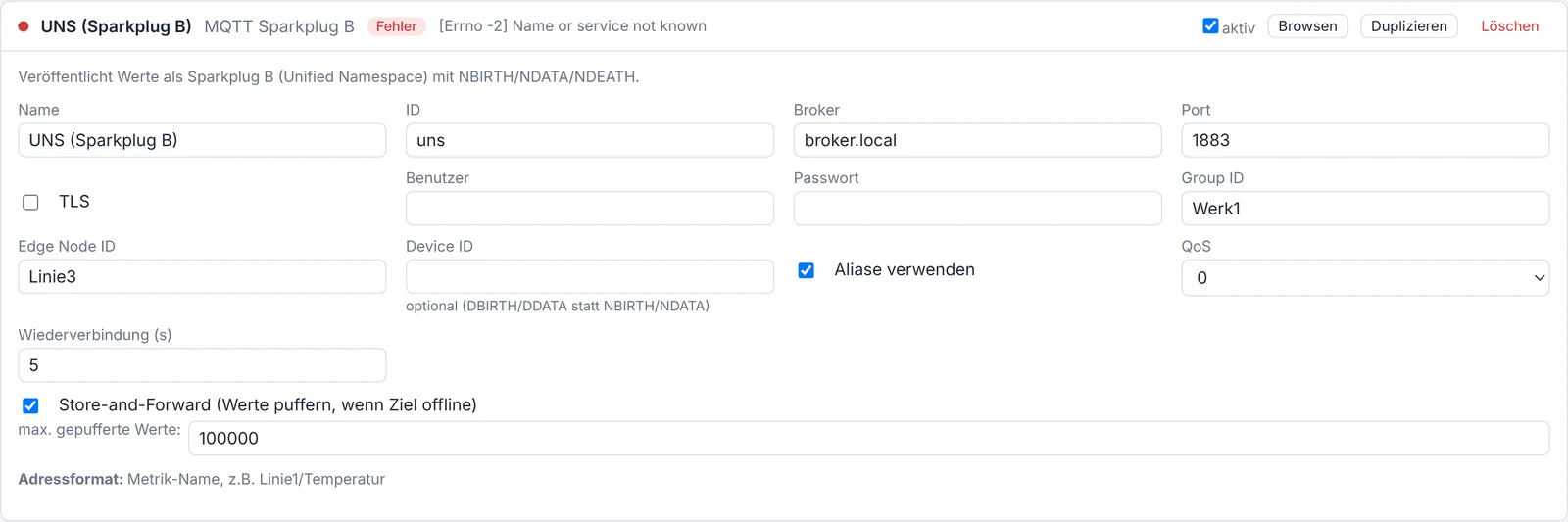
Datentyp-Abbildung. Generische Typen werden automatisch auf Sparkplug-Typen abgebildet (Int8/16/32/64, UInt…, Float, Double, Boolean, String).
4.7 CAN-Bus
Herkunft und Zweck. CAN (Controller Area Network, Bosch, 1986) ist der dominierende Bus in Fahrzeugen, Baumaschinen, Aggregaten, Medizin- und Industriegeräten. Er ist robust, echtzeitfähig und benötigt nur zwei Drähte. Auf dem Bus laufen viele kleine Botschaften (Frames), die alle Teilnehmer mithören.
Frame-Aufbau. Ein CAN-Daten-Frame besteht im Kern aus:
| Feld | Größe | Bedeutung |
|---|---|---|
| Identifier (ID) | 11 Bit (Standard) oder 29 Bit (Extended) | legt die Botschaft und ihre Priorität fest (kleinere ID = höhere Priorität) |
| DLC | 4 Bit | Anzahl der Datenbytes (0…8) |
| Daten | 0…8 Byte | die eigentliche Nutzlast |
| CRC | 15 Bit | Prüfsumme |
Wichtig: CAN überträgt keine Signalnamen. In den bis zu 8 Datenbytes stecken die eigentlichen Messwerte (Signale) als Bitfelder. Welches Bit welches Signal ist, mit welcher Länge, welchem Faktor und Offset, steht entweder
- in einer DBC-Datei (dem Standard-Beschreibungsformat; die Bridge kann DBC importieren), oder
- muss mit dem CAN-Analyser der Bridge ermittelt werden (mithören, Muster erkennen).
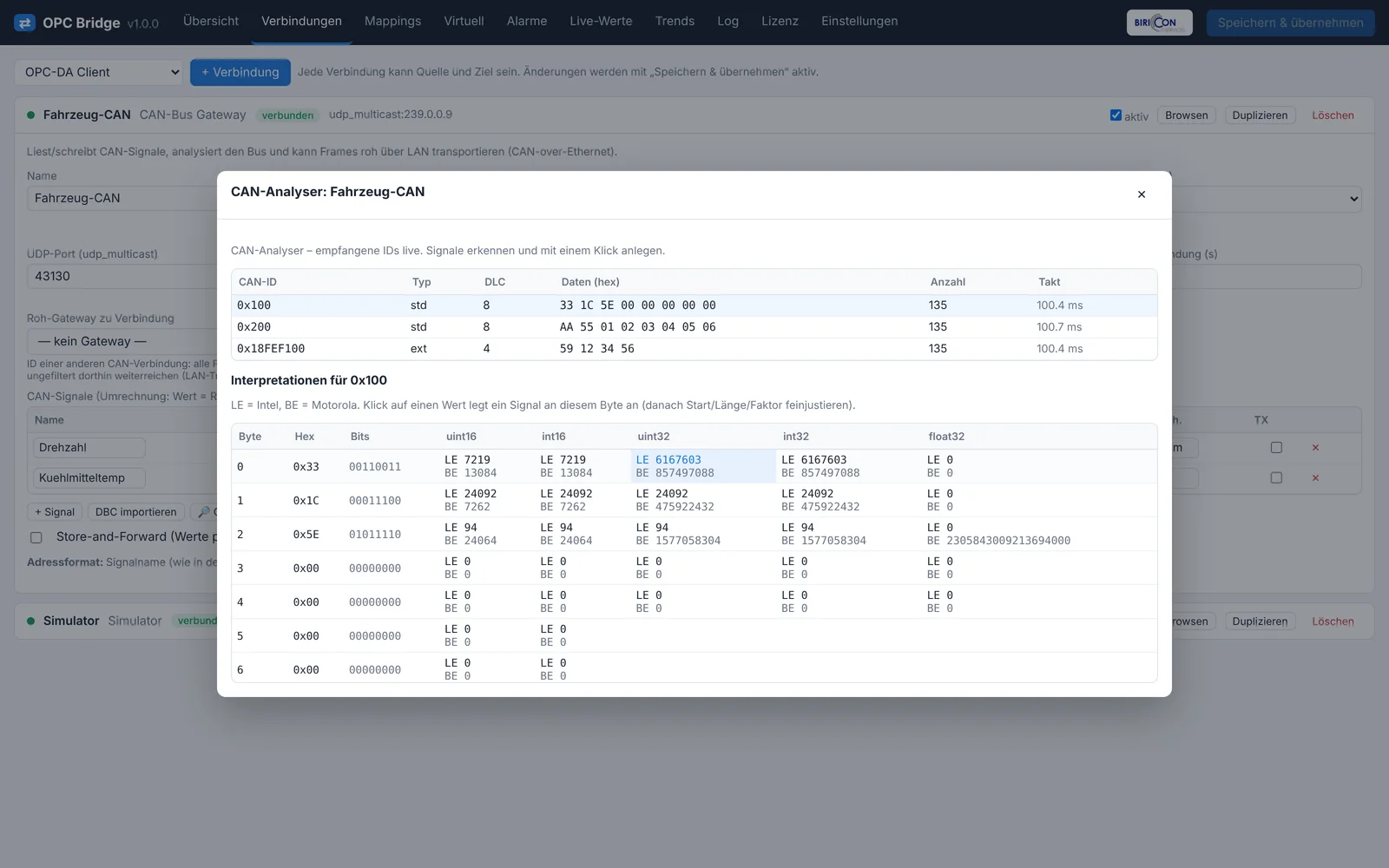
Signaldefinition. Ein Signal wird beschrieben durch: Start-Bit, Länge (Bits), Byte-Reihenfolge (Intel/little oder Motorola/big), Vorzeichen, Faktor und Offset. Der physikalische Wert ergibt sich als roh * Faktor + Offset. Beispiel: Ein 16-Bit-Rohwert mit Faktor 0,1 und Offset −40 ergibt bei Rohwert 850 den Wert 850*0,1−40 = 45,0 °C.
Schnittstellen. Die Bridge spricht CAN über verschiedene Hardware/Transporte: SocketCAN (Linux), UDP-Multicast (CAN-over-Ethernet), slcan (serielle CAN-Adapter), PCAN (Peak), Kvaser, Vector sowie einen virtuellen Bus zum Testen.
Zwei Betriebsarten.
- Signal-Extraktion: Signale aus Frames herauslösen, per Faktor/Offset umrechnen und nach OPC/Modbus/MQTT exportieren.
- Roh-Gateway: den kompletten Bus ungefiltert über LAN transportieren (z. B. zwei entfernte CAN-Segmente über Ethernet koppeln).
4.8 J1939
Zweck. SAE J1939 ist ein auf CAN aufbauender Standard für Nutzfahrzeuge, Motoren und Aggregate (Diesel-Generatoren, Baumaschinen, Landtechnik). Er legt fest, wie die 29-Bit-ID und die Datenbytes strukturiert sind, sodass Geräte verschiedener Hersteller zusammenarbeiten.
Aufbau der 29-Bit-ID. Die Extended-ID ist strukturiert in:
| Teil | Bedeutung |
|---|---|
| Priorität | 3 Bit – Buspriorität |
| PGN (Parameter Group Number) | identifiziert die Art der Botschaft (z. B. „Motordrehzahl") |
| SA (Source Address) | Adresse des sendenden Geräts |
Die PGN verweist in der J1939-Spezifikation auf eine feste Liste von SPNs (Suspect Parameter Numbers) – den einzelnen Messgrößen in den Datenbytes. Beispiel: PGN 61444 (EEC1) enthält u. a. die Motordrehzahl.
Was die Bridge tut. Der CAN-Analyser erkennt Extended-Frames und dekodiert PGN, SA, Priorität und Zieladresse automatisch und zeigt sie an. So lassen sich J1939-Botschaften ohne DBC schnell identifizieren.
4.9 SQL / ODBC
Zweck. Häufig sollen Prozesswerte in eine relationale Datenbank geschrieben (Logging, Reporting) oder Sollwerte aus einer Datenbank gelesen werden. Unterstützt werden u. a. Microsoft SQL Server, PostgreSQL, MySQL/MariaDB und SQLite.
Aufbau. Die Bridge nutzt eine Datenbank-Abstraktionsschicht (SQLAlchemy, optional ODBC). Sie hinterlegen:
- eine Lese-Abfrage (SELECT), die Adresse und Wert liefert, und/oder
- eine Schreibanweisung (INSERT/UPDATE) mit Platzhaltern
:addr,:value,:ts.
So wird jeder weitergeleitete Wert als Datensatz abgelegt bzw. gelesen. Zeitintervalle und Verbindungsparameter (Connection-String) sind konfigurierbar.
4.10 REST / Webhook
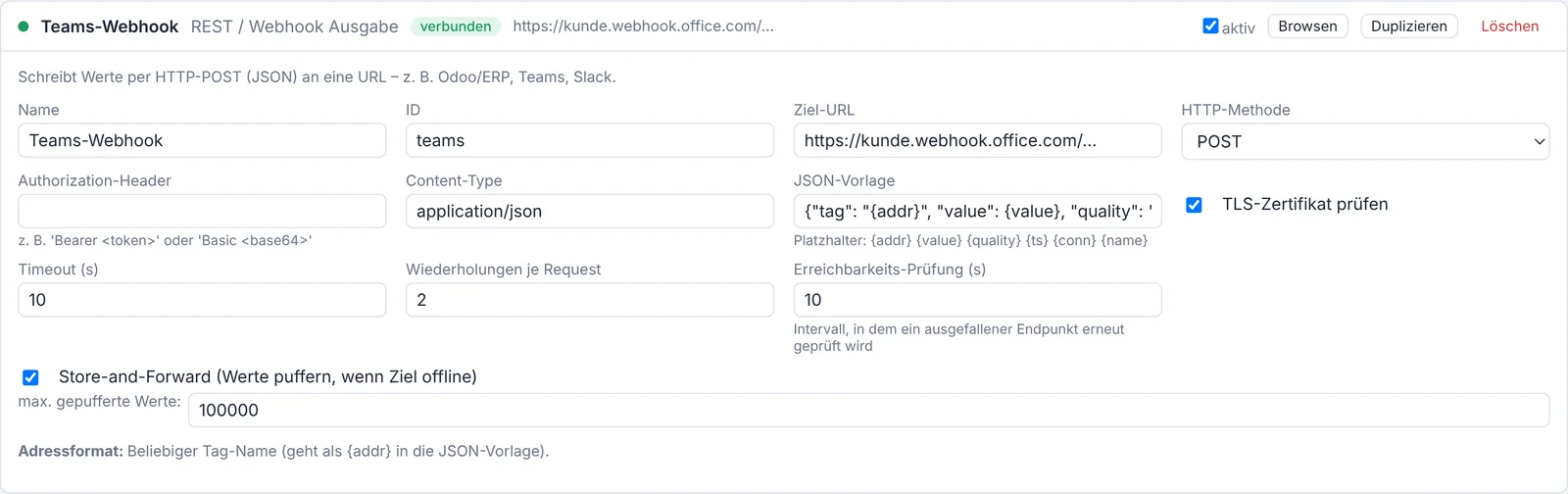
Zweck. Um Werte an beliebige Web-Dienste, Low-Code-Plattformen, Cloud-Endpunkte oder eigene Microservices zu senden.
Aufbau. Für jeden weiterzuleitenden Wert sendet die Bridge eine HTTP-POST-Anfrage an eine konfigurierte URL. Der Nachrichtenkörper ist ein frei definierbares JSON-Template mit Platzhaltern:
| Platzhalter | Inhalt |
|---|---|
{addr} | Adresse des Punkts |
{value} | Wert |
{quality} | Qualität |
{ts} | Zeitstempel (ISO-8601) |
{conn} | Verbindungs-ID |
{name} | Verbindungsname |
Beispiel-Template: {"tag":"{addr}","v":{value},"q":"{quality}","t":"{ts}"}.
In Kombination mit Store-and-Forward gehen bei vorübergehend nicht erreichbarem Endpunkt keine Werte verloren.
4.11 Bridge-Link (OT→IT-Tunnel)
Das Sicherheitsproblem. In einer sauber segmentierten Anlage (Purdue-Modell) darf aus dem Produktionsnetz (OT) keine Verbindung von außen hereinkommen. Firewalls lassen nur ausgehende Verbindungen zu. Trotzdem sollen Prozesswerte in die IT-/DMZ-Zone gelangen.
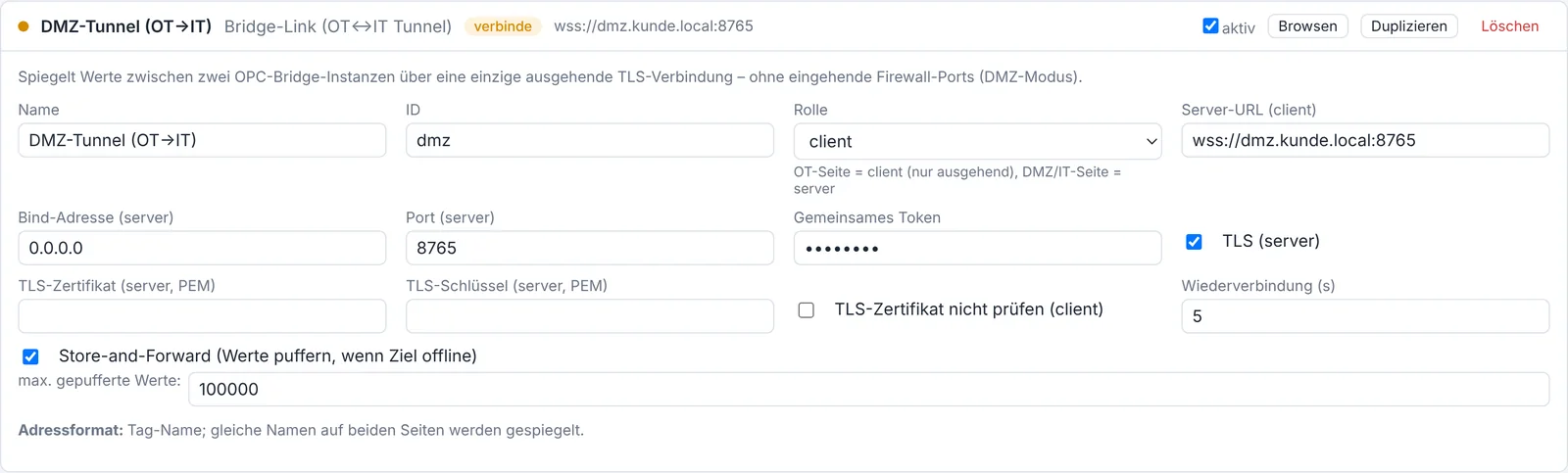
Die Lösung. Zwei OPC-Bridge-Instanzen werden über den Bridge-Link gekoppelt:
- Die OT-Seite läuft als Client und baut die Verbindung nur nach außen auf – eine einzige, TLS-verschlüsselte Verbindung zur DMZ.
- Die IT-/DMZ-Seite läuft als Server und nimmt diese Verbindung an.
- Werte mit gleichem Tag-Namen werden in beide Richtungen gespiegelt.
In der OT-Firewall muss kein eingehender Port geöffnet werden. Zusätzlich sichert ein gemeinsames Token die Kopplung ab; Store-and-Forward auf der OT-Seite puffert bei Verbindungsabriss.
4.12 Datentypen und Byte-Reihenfolge
Dies ist das wichtigste Grundlagenthema für die Praxis, weil falsche Datentypen oder Byte-Reihenfolgen die häufigste Ursache für „unsinnige Werte" sind.
Datentypen. Ein Wert kann verschiedene Typen haben:
| Typ | Beschreibung | Wertebereich |
|---|---|---|
bool | Wahrheitswert | true/false |
int16 / uint16 | 16-Bit ganzzahlig (mit/ohne Vorzeichen) | −32768…32767 / 0…65535 |
int32 / uint32 | 32-Bit ganzzahlig | ±2 Mrd. / 0…4 Mrd. |
int64 | 64-Bit ganzzahlig | sehr groß |
float32 | 32-Bit Gleitkomma (IEEE 754) | ca. ±3,4·10³⁸ |
double (float64) | 64-Bit Gleitkomma | sehr hohe Präzision |
string | Text | je nach Länge |
Warum Byte-Reihenfolge wichtig ist. Eine 32-Bit-Zahl besteht aus 4 Bytes (A, B, C, D). Verschiedene Geräte legen diese Bytes in unterschiedlicher Reihenfolge ab. Bei Modbus (zwei 16-Bit-Register) sind vier Anordnungen üblich:
| Byteorder | Reihenfolge | Auch genannt |
|---|---|---|
ABCD | Big-Endian | „Motorola" |
DCBA | Little-Endian | „Intel" |
BADC | Big-Endian, byte-vertauscht | Word-Swap |
CDAB | Little-Endian, word-vertauscht | Byte-Swap (sehr häufig!) |
Worked Example. Der Gleitkommawert 45,0 ist in IEEE-754 die vier Bytes 42 34 00 00. Je nach Geräte-Byteorder erscheint er in den zwei Modbus-Registern als:
ABCD: Reg0=4234, Reg1=0000CDAB: Reg0=0000, Reg1=4234BADC: Reg0=3442, Reg1=0000DCBA: Reg0=0000, Reg1=3442
Liest man mit der falschen Reihenfolge, kommt eine völlig andere Zahl heraus. Genau dafür gibt es den Register-Inspektor (Kapitel 33): Er zeigt alle Interpretationen gleichzeitig, sodass Sie sofort die richtige erkennen.
»Achtung« Wenn ein Modbus-Wert „verrückt spielt" (z. B. extrem große Zahlen oder Null), ist fast immer die Byteorder oder der Datentyp falsch. Prüfen Sie es mit dem Register-Inspektor.
Teil II – Installation und Inbetriebnahme
5. Systemvoraussetzungen
| Komponente | Minimum | Empfehlung |
|---|---|---|
| CPU | 1 Kern, x86-64 oder ARM (z. B. Raspberry Pi 4) | 2+ Kerne |
| RAM | 512 MB | 1–2 GB |
| Speicher | 500 MB + Platz für Historie | SSD, je nach Historienumfang |
| Betriebssystem | Windows 10/11, Windows Server 2016+, Debian 11+, Ubuntu 20.04+, Raspberry Pi OS | aktuelle LTS-Version |
| Netzwerk | Zugang zu den anzubindenden Geräten | getrennte OT-/IT-Segmente |
Für OPC-DA ist zwingend Windows erforderlich (COM/DCOM). Für CAN über SocketCAN ist Linux erforderlich. Alle übrigen Protokolle laufen plattformübergreifend.
Die ausgelieferten Pakete sind kompiliert und obfuskiert und benötigen kein installiertes Python auf dem Zielsystem.
6. Installation unter Windows
Schritt für Schritt:
- Melden Sie sich als Administrator an.
- Führen Sie
OPCBridge-Setup-<version>.exeaus. - Folgen Sie dem Assistenten. Das Setup
- installiert das Programm (Standard:
C:\Program Files\OPCBridge\), - richtet den Windows-Dienst „OPCBridge" ein und startet ihn,
- legt das Datenverzeichnis unter
%ProgramData%\OPCBridge\an, - zeigt am Ende das Erststart-Passwort an.
- installiert das Programm (Standard:
- Öffnen Sie den Browser:
http://localhost:8080/(oder vom Nachbarrechnerhttp://<rechnername>:8080/). - Melden Sie sich mit Benutzer
adminund dem angezeigten Passwort an. Das Passwort steht auch in%ProgramData%\OPCBridge\initial_admin_password.txt. - Ändern Sie das Passwort unter Einstellungen → Benutzer.
Dienst verwalten. Über die Windows-Dienste-Verwaltung (services.msc) können Sie den Dienst „OPCBridge" starten, stoppen und den Autostart einstellen.
»Hinweis zu OPC-DA« Installieren Sie – falls benötigt – die passenden OPC Core Components. Die Bitbreite muss übereinstimmen. Betreiben Sie Bridge und DA-Server möglichst auf demselben Rechner, um DCOM zu vermeiden.
Firewall. Geben Sie den Web-Port (Standard 8080) frei, wenn Sie von anderen Rechnern zugreifen. Für OPC-UA-Server (4840), Modbus-Slave (502) oder Bridge-Link (8765) die jeweiligen Ports freigeben, falls aktiviert.
7. Installation unter Debian/Ubuntu/Raspberry Pi
Installation:
sudo apt install ./opcbridge_1.0.0_amd64.debDas Paket
- installiert das Programm,
- legt den Dienstbenutzer
opcbridgean, - richtet den systemd-Dienst
opcbridgeein und startet ihn, - legt das Datenverzeichnis
/var/lib/opcbridge/an.
Zugriff. Browser öffnen: http://<rechner>:8080/. Das Erststart-Passwort steht in /var/lib/opcbridge/initial_admin_password.txt.
Dienst verwalten:
systemctl status opcbridge      # Status
systemctl restart opcbridge     # Neustart
systemctl stop opcbridge        # Stoppen
journalctl -u opcbridge -f      # Log live mitlesen
Für CAN (SocketCAN): Das CAN-Interface muss auf dem Host eingerichtet sein, z. B.:
sudo ip link set can0 up type can bitrate 250000Deinstallation: sudo apt remove opcbridge (Daten unter /var/lib/opcbridge/ bleiben erhalten; mit purge werden sie entfernt).
8. Installation als Docker-Container
Voraussetzung: Docker und Docker Compose sind installiert.
Start:
docker compose up -dDie mitgelieferte docker-compose.yml gibt die Ports frei (Web 8080, OPC-UA 4840, Modbus-Slave 502, Bridge-Link 8765) und legt das persistente Volume ./data an. Dort liegen config.json, license.key und die Historie.
Nützliche Befehle:
docker compose logs -f          # Log mitlesen
docker compose restart          # Neustart
docker compose down             # Stoppen und entfernen (Daten im Volume bleiben)
CAN im Container. Für SocketCAN den Container mit Host-Netz und Capability starten (in der Compose-Datei vorbereitet): network_mode: host und cap_add: [NET_ADMIN].
Eigenes Image bauen (optional): docker compose build erzeugt das Image aus dem mitgelieferten Dockerfile.
9. Erste Inbetriebnahme Schritt für Schritt
Diese Kurzanleitung bringt Sie in wenigen Minuten zum ersten funktionierenden Datenfluss.
- Anmelden. Weboberfläche öffnen, mit
adminund Erststart-Passwort einloggen. - Passwort ändern. Einstellungen → Benutzer, neues Passwort eintragen, Speichern & übernehmen.
- Erste Quelle anlegen. Reiter Verbindungen → Typ wählen (z. B. Simulator zum Testen oder Modbus TCP) → Hinzufügen → Felder ausfüllen.
- Erstes Ziel anlegen. Zweite Verbindung anlegen (z. B. OPC-UA-Server).
- Mapping anlegen. Reiter Mappings → Quelle (A) und Ziel (B) samt Adresse wählen → Richtung A → B.
- Speichern & übernehmen. Oben rechts. Die Engine startet kurz neu.
- Kontrolle. Reiter Live-Werte: Kommt der Wert an? Reiter Übersicht: Sind die Verbindungen grün?
»Merksatz« Nichts ist aktiv, bis Sie oben rechts „Speichern & übernehmen" geklickt haben. Alle Änderungen in Verbindungen, Mappings und Einstellungen werden erst mit diesem Klick wirksam (die Engine wird dabei kurz neu gestartet).
Teil III – Bedienung
10. Aufbau der Weboberfläche
Die Weboberfläche gliedert sich in Reiter am oberen Rand. Oben rechts befindet sich der Knopf „Speichern & übernehmen" sowie – bei ungespeicherten Änderungen – ein Hinweis und ein Knopf zum Verwerfen.
| Reiter | Zweck | Kapitel |
|---|---|---|
| Übersicht | Statusüberblick aller Verbindungen und Mappings | 11 |
| Verbindungen | Geräte/Systeme anlegen und konfigurieren | 15–25 |
| Mappings | Werte einander zuordnen | 26 |
| Virtuell | Berechnete Punkte und Redundanz | 28 |
| Alarme | Benachrichtigungsregeln, OPC-UA-Events | 31 |
| Live-Werte | Aktuelle Werte, manuelles Schreiben | 12 |
| Trends | Historische Werte grafisch | 13 |
| Log | Betriebsmeldungen | 14 |
| Lizenz | Lizenzstatus und Aktivierung | 39 |
| Einstellungen | Webinterface, Benutzer, Historie, WebView, SMTP | 30, 35 |
Das Firmenlogo oben rechts verweist auf www.biricon.eu; über das Impressum sind die Kontaktdaten erreichbar.
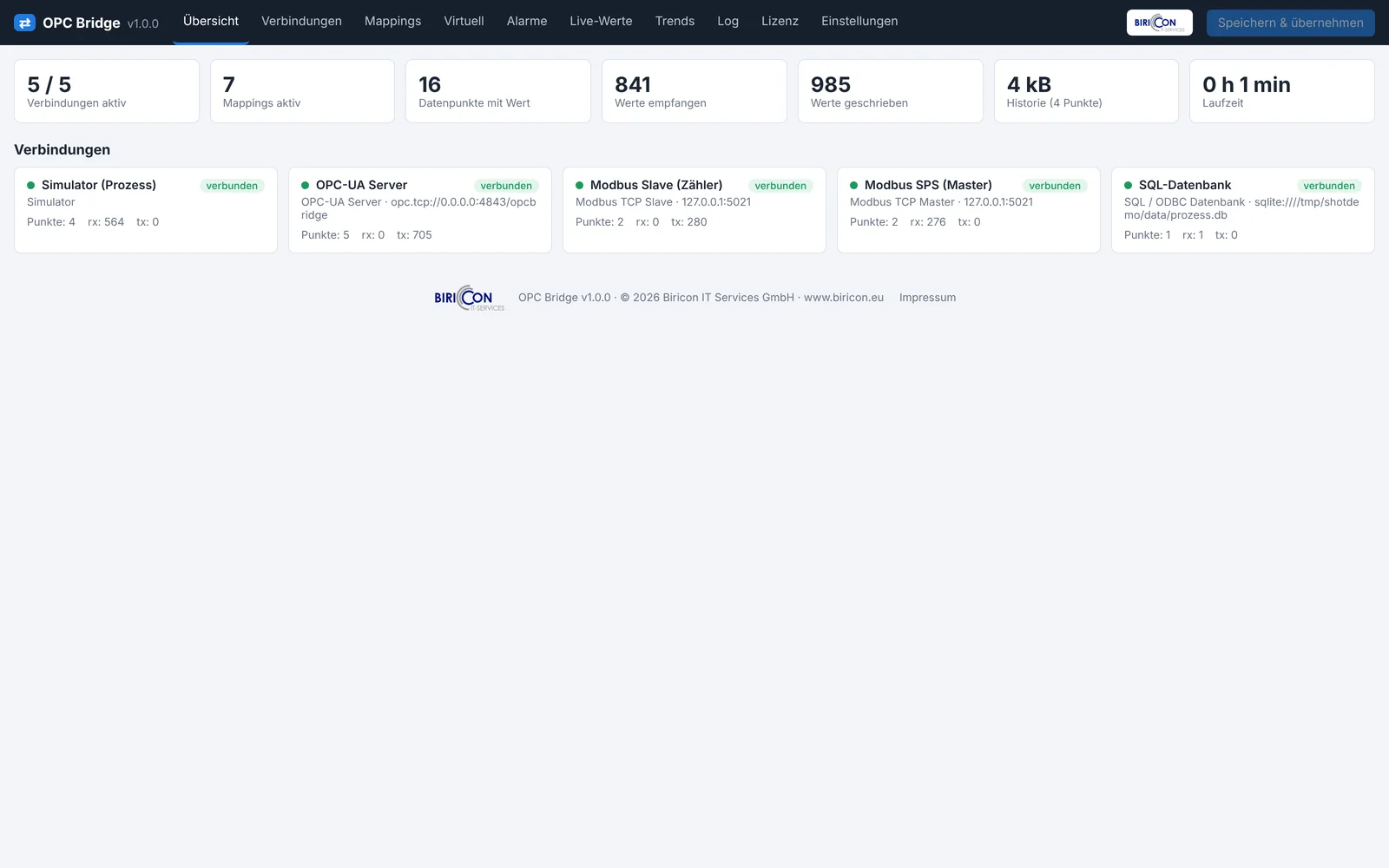
11. Reiter Übersicht
Die Übersicht zeigt auf einen Blick den Gesundheitszustand der Bridge:
- Verbindungen: Anzahl und Zustand (verbunden/verbindet/Fehler/gestoppt). Jede Verbindung wird mit Farbe und Statusmeldung dargestellt.
- Mappings: Anzahl aktiver Zuordnungen.
- Store-and-Forward: gepufferte Werte je Zielverbindung (falls aktiv).
- Lizenz: aktueller Lizenzstatus (lizenziert/Demo/Restzeit).
Die Werte werden in Echtzeit aktualisiert (siehe Kapitel 36).
12. Reiter Live-Werte
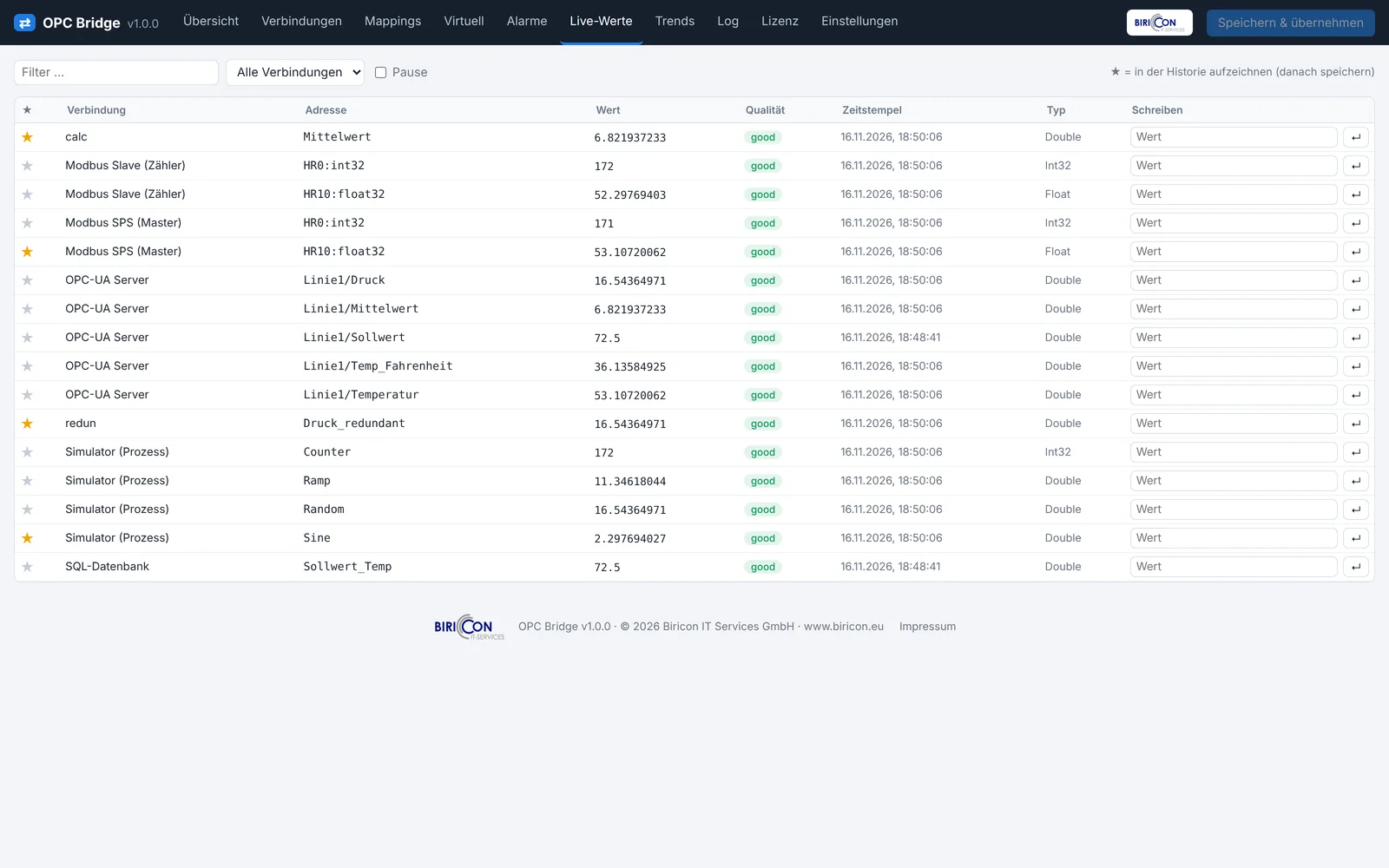
Hier sehen Sie die aktuellen Werte aller überwachten Punkte in Echtzeit – mit Wert, Qualität und Zeitstempel.
Funktionen:
- Pause: friert die Anzeige ein (die Datenübertragung läuft im Hintergrund weiter).
- Manuelles Schreiben: Bei schreibbaren Zielpunkten können Sie zu Testzwecken einen Wert direkt eingeben und senden. Das ist bei der Inbetriebnahme sehr nützlich, um Aktoren oder Register gezielt zu prüfen.
- Filter/Suche: Punkte nach Name oder Verbindung eingrenzen.
»Tipp« Nutzen Sie die Live-Werte zusammen mit dem manuellen Schreiben, um eine neue Mapping-Kette zu testen, bevor Sie die echte Quelle anschließen.
13. Reiter Trends
Der Trend zeigt historische Werte grafisch über die Zeit.
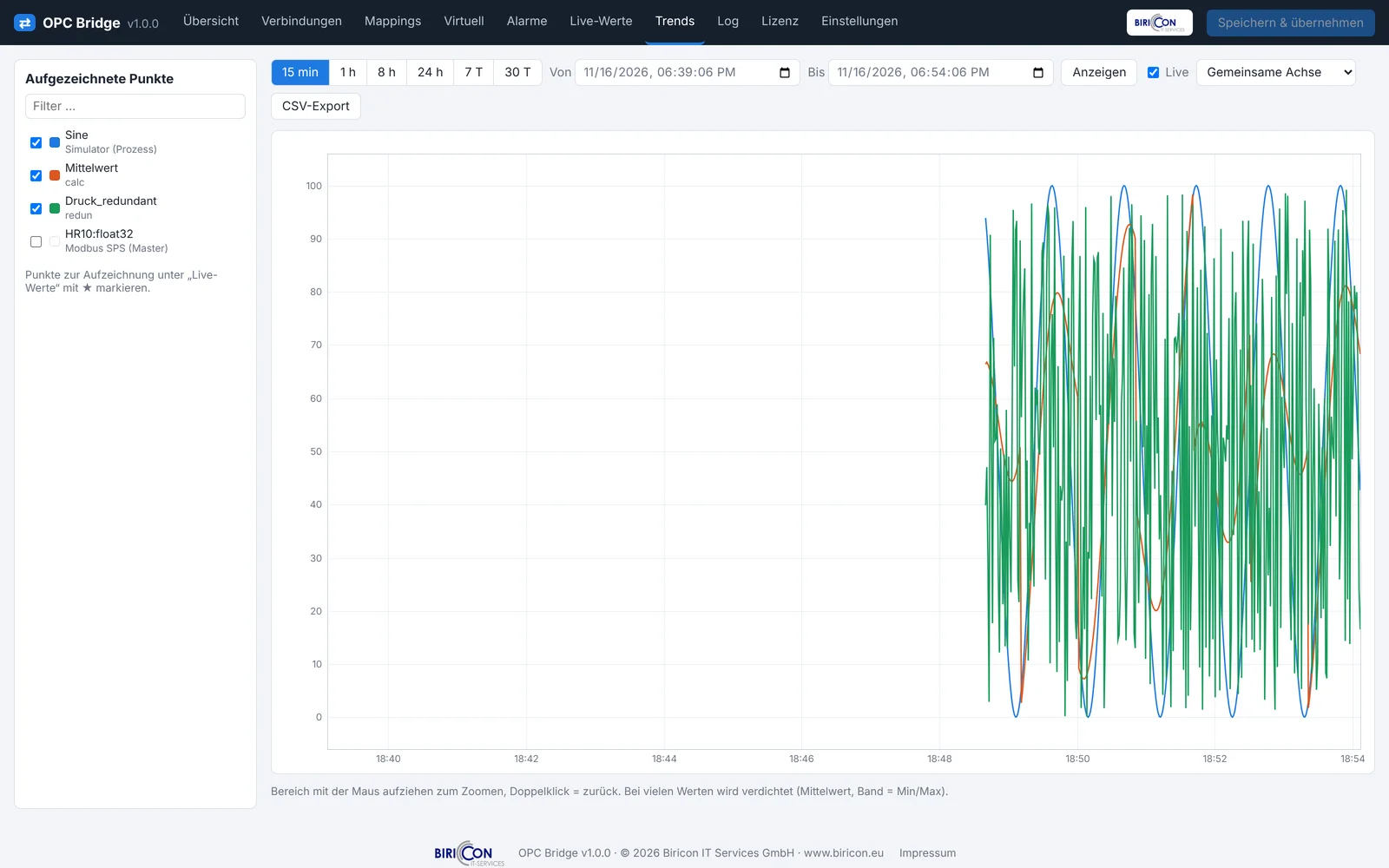
- Punkte wählen: Welche aufgezeichneten Punkte dargestellt werden.
- Zeitbereich: z. B. letzte Stunde, letzter Tag, frei wählbar.
- CSV-Export: Die dargestellten Daten als CSV-Datei herunterladen (z. B. für Excel).
Voraussetzung ist, dass die Historie aktiviert und die Punkte zur Aufzeichnung ausgewählt sind (Kapitel 30).
14. Reiter Log
Das Log zeigt Betriebsmeldungen der Bridge: Verbindungsauf- und -abbau, Fehler, Warnungen. Es ist die erste Anlaufstelle bei Problemen.
- Meldungen sind nach Zeit sortiert und nach Schweregrad gekennzeichnet.
- Bei Verbindungsfehlern steht hier die konkrete Ursache (z. B. „Zeitüberschreitung", „Verbindung abgelehnt", „Adresse unbekannt").
Auf Systemebene stehen die Meldungen zusätzlich im Windows-Ereignisprotokoll bzw. unter Linux in journalctl -u opcbridge.
Teil IV – Konfiguration
15. Verbindungen – allgemein
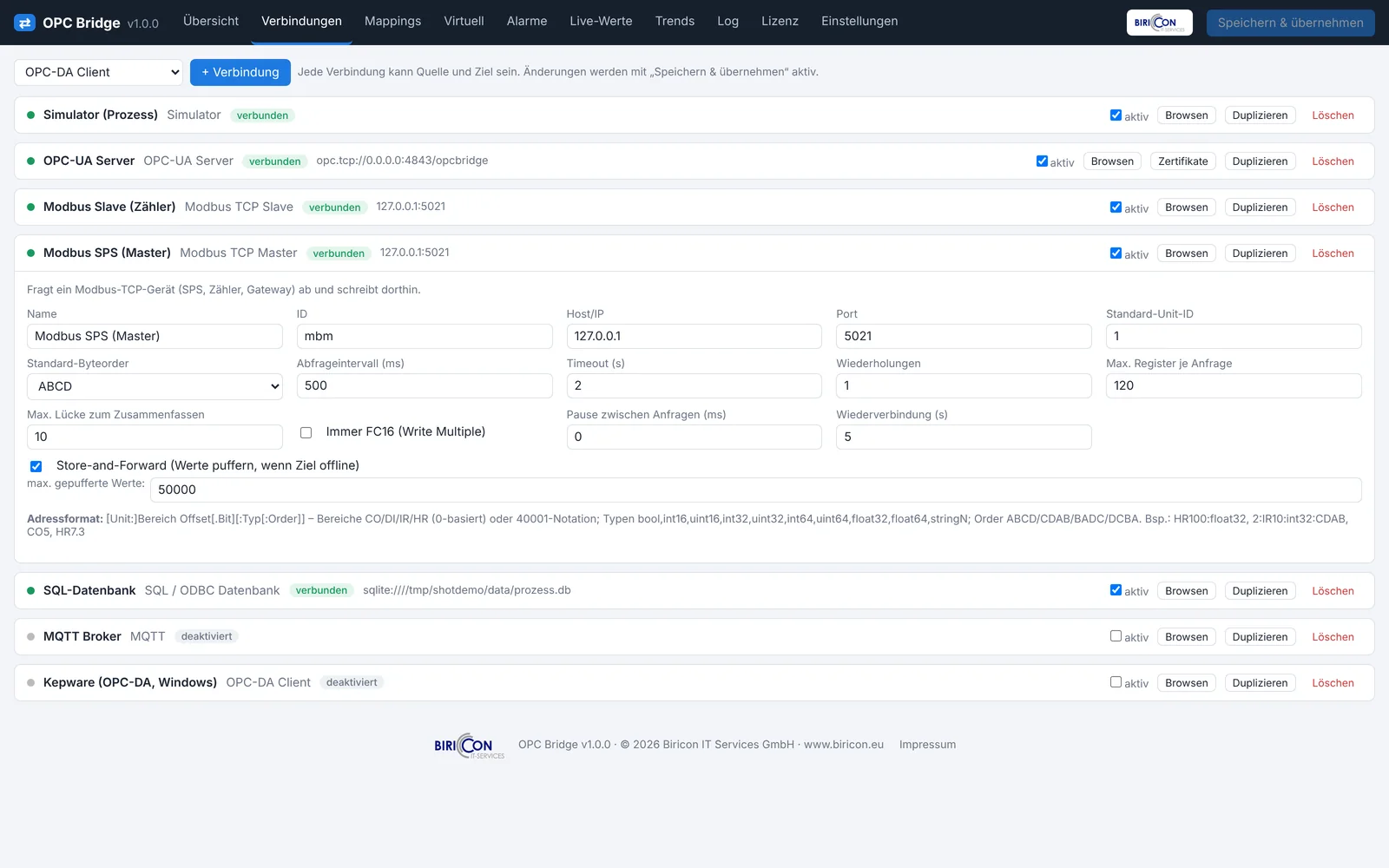
Im Reiter Verbindungen legen Sie jede Anbindung an ein Gerät oder System an.
Neue Verbindung anlegen:
- Oben den Typ (das Protokoll) aus der Liste wählen.
- Auf Hinzufügen klicken – eine neue Karte erscheint.
- Die Karte durch Klick auf die Kopfzeile aufklappen.
- Die Felder ausfüllen (jeder Typ zeigt genau die Felder, die er braucht – siehe folgende Kapitel).
- Speichern & übernehmen.
Bedienelemente jeder Karte:
| Element | Funktion |
|---|---|
| Name | frei wählbare Bezeichnung (erscheint überall in der Oberfläche) |
| ID | technische Kennung (automatisch, in Adressen/Mappings referenziert) |
| aktiv | schaltet die Verbindung ein/aus |
| Browsen | durchsucht das Gerät nach verfügbaren Punkten (wenn das Protokoll es erlaubt) |
| Duplizieren | erstellt eine Kopie der Karte |
| Löschen | entfernt die Verbindung |
| Store-and-Forward | Pufferung aktivieren (Kapitel 29) |
In den folgenden Kapiteln sind die Felder je Verbindungstyp vollständig beschrieben. Die Spalte Standard nennt den Vorgabewert.
16. Verbindungstyp OPC-DA
Rolle: Client (liest/schreibt Items eines OPC-DA-Servers). Nur unter Windows.
| Feld | Bedeutung | Standard |
|---|---|---|
| Server ProgID | Kennung des DA-Servers, z. B. Matrikon.OPC.Simulation | – |
| Rechner | Hostname/IP bei entferntem Server (leer = lokal, empfohlen) | leer |
| Abtastrate (ms) | wie oft Items gelesen werden | 1000 |
| Lesequelle | cache (Server-Zwischenspeicher, schnell) oder device (direkt vom Gerät) | cache |
| Automation-Wrapper | Pfad/ProgID des OPC-Automation-Wrappers (falls nötig) | leer |
| Wiederverbindung (s) | Wartezeit vor erneutem Verbindungsversuch | 10 |
| Datentyp beim Browsen abfragen | ermittelt beim Browsen auch den Typ | ein |
Adressformat: Channel1.Device1.Tag1 (vom Server vorgegeben; per Browsen ermittelbar).
»Achtung« Entfernter Zugriff erfordert DCOM-Konfiguration. Empfehlung: Bridge lokal auf dem DA-Server-Rechner betreiben.
17. Verbindungstyp OPC-UA-Client
Rolle: Client (liest/schreibt Knoten eines fremden UA-Servers, optional A&E).
| Feld | Bedeutung | Standard |
|---|---|---|
| Endpoint-URL | Adresse des UA-Servers, z. B. opc.tcp://192.168.0.10:4840 | opc.tcp://localhost:4840 |
| Security | Security-Policy und -Modus (siehe 4.3) | None |
| Benutzer / Passwort | Anmeldung am Server (falls gefordert) | leer |
| Publishing-Intervall (ms) | wie oft der Server Änderungen meldet | 500 |
| Sampling-Intervall (ms) | wie oft der Server intern abtastet | 250 |
| Timeout (s) | Zeitüberschreitung | 10 |
| Wiederverbindung (s) | Wartezeit vor erneutem Versuch | 10 |
| Alarme & Ereignisse (A&E) abonnieren | Ereignisse vom Server empfangen | aus |
| Ereignisquelle (NodeId) | Quelle der Ereignisse (Standard: Server-Objekt i=2253) | i=2253 |
| Ereignistyp (NodeId) | zu abonnierender Ereignistyp (i=2041 = BaseEventType) | i=2041 |
| Mindest-Schweregrad (1–1000) | nur Ereignisse ab dieser Schwere | 1 |
Adressformat: ns=2;s=Linie1.Temp oder ns=3;i=1001. Per Browsen durchsuchbar.
18. Verbindungstyp OPC-UA-Server
Rolle: Server (stellt eigene Werte bereit, die andere Systeme lesen/schreiben).
| Feld | Bedeutung | Standard |
|---|---|---|
| Bind-Adresse | Netzwerkschnittstelle (0.0.0.0 = alle) | 0.0.0.0 |
| Port | UA-Port | 4840 |
| Endpoint-Pfad | Pfadanteil der Endpoint-URL | /opcbridge |
| Servername | angezeigter Name | OPC Bridge |
| Namespace-URI | Kennung des eigenen Namensraums | urn:opcbridge |
| Wurzelordner | optionaler Oberordner im Adressraum | leer |
| Security-Policies | erlaubte Policies (Mehrfachauswahl) | None, Basic256Sha256 SignAndEncrypt |
| Client-Zertifikate | trust_all (alle akzeptieren) oder truststore (nur hinterlegte) | trust_all |
| Anonymer Zugriff | off / read / readwrite | read |
| Benutzer | Benutzerliste mit Rechten | – |
Adressierung: Der Pfad Anlage/Linie1/Temperatur, den Sie am Zielpunkt angeben, wird automatisch zu einer NodeId ns=<idx>;s=Anlage/Linie1/Temperatur.
»Achtung« trust_all und anonymous=readwrite sind nur in geschützten Netzen vertretbar. Für Produktivbetrieb Zertifikats-Truststore und Benutzer verwenden.
19. Verbindungstyp Modbus
Es gibt vier Modbus-Verbindungstypen: TCP Master, RTU Master, TCP Slave, RTU Slave.
19.1 Modbus TCP Master
| Feld | Bedeutung | Standard |
|---|---|---|
| Host/IP | Adresse des Modbus-Geräts | 192.168.0.10 |
| Port | TCP-Port | 502 |
| Standard-Unit-ID | Geräteadresse (bei Gateways relevant) | 1 |
| Standard-Byteorder | Vorgabe für mehrteilige Werte | ABCD |
| Abfrageintervall (ms) | wie oft gelesen wird | 1000 |
| Timeout (s) | Zeitüberschreitung | 2 |
| Wiederholungen | erneute Versuche bei Fehler | 1 |
| Max. Register je Anfrage | begrenzt die Blockgröße | 120 |
| Max. Lücke zum Zusammenfassen | fasst nahe Register zu einer Anfrage zusammen | 10 |
| Immer FC16 (Write Multiple) | auch Einzelwerte mit Funktion 16 schreiben | aus |
| Pause zwischen Anfragen (ms) | entlastet langsame Geräte | 0 |
| Wiederverbindung (s) | Wartezeit vor erneutem Versuch | 5 |
19.2 Modbus RTU Master
Wie TCP Master, aber über die serielle Schnittstelle. Zusätzliche/abweichende Felder:
| Feld | Bedeutung | Standard |
|---|---|---|
| Serielle Schnittstelle | z. B. COM1 (Windows) oder /dev/ttyUSB0 (Linux) | COM1 |
| Baudrate | 1200…115200 | 19200 |
| Parität | N/E/O (keine/gerade/ungerade) | E |
| Datenbits | 7 oder 8 | 8 |
| Stopbits | 1 oder 2 | 1 |
19.3 Modbus TCP Slave
| Feld | Bedeutung | Standard |
|---|---|---|
| Bind-Adresse | Netzwerkschnittstelle | 0.0.0.0 |
| Port | TCP-Port | 502 |
| Standard-Unit-ID | eigene Geräteadresse | 1 |
| Erlaubte Unit-IDs | zusätzliche akzeptierte IDs (z. B. 1,2,5) | leer |
| Standard-Byteorder | Vorgabe für mehrteilige Werte | ABCD |
19.4 Modbus RTU Slave
Wie TCP Slave, aber seriell (Felder Serielle Schnittstelle, Baudrate, Parität, Datenbits, Stopbits wie beim RTU Master).
Adressformat (alle Modbus-Typen): [Unit:]Bereich Offset[.Bit][:Typ[:Byteorder]], z. B. HR100:float32:CDAB, 2:IR10:int32, CO5, HR7.3, 40001:uint16, HR200:string20.
20. Verbindungstyp MQTT
Rolle: Publish/Subscribe an einem MQTT-Broker.
| Feld | Bedeutung | Standard |
|---|---|---|
| Broker | Hostname/IP des Brokers | localhost |
| Port | 1883 (unverschlüsselt) / 8883 (TLS) | 1883 |
| TLS | Verschlüsselung aktivieren | aus |
| TLS-Zertifikat nicht prüfen | für selbstsignierte Zertifikate | aus |
| CA-Datei | Pfad zur CA für Zertifikatsprüfung | leer |
| Benutzer / Passwort | Broker-Anmeldung | leer |
| Client-ID | eindeutige Kennung (leer = automatisch) | leer |
| QoS | Zustellgarantie 0/1/2 | 0 |
| Retain beim Publizieren | letzten Wert im Broker halten | ein |
| Payload-Format (Publish) | raw (nur Wert) oder json | raw |
| Topic-Präfix | wird allen Topics vorangestellt | leer |
| Filter zum Browsen | Topic-Filter beim Durchsuchen (# = alles) | # |
| Wiederverbindung (s) | Wartezeit vor erneutem Versuch | 5 |
Adressformat: halle1/temp; JSON-Wert herausgreifen mit sensor/abc@data.temperature.
21. Verbindungstyp Sparkplug B
Rolle: Sparkplug-B-Edge-Node (UNS) an einem MQTT-Broker.
| Feld | Bedeutung | Standard |
|---|---|---|
| Broker / Port | MQTT-Broker (oft TLS auf 8883) | localhost / 1883 |
| TLS / TLS-Zertifikat nicht prüfen | Verschlüsselung | aus |
| Benutzer / Passwort | Broker-Anmeldung | leer |
| Group ID | oberste Ebene im Sparkplug-Topic | Biricon |
| Edge Node ID | Kennung dieses Edge-Nodes | Bridge1 |
| Device ID | optionale Geräteebene unter dem Node | leer |
| Aliase verwenden | Alias-Komprimierung (empfohlen) | ein |
| QoS | 0 oder 1 | 0 |
| Wiederverbindung (s) | Wartezeit vor erneutem Versuch | 5 |
Adressformat: Metrikname, z. B. Temperatur oder Linie3/Stueckzahl.
22. Verbindungstyp CAN
Rolle: CAN-Gateway (Signal-Extraktion und/oder Roh-Transport).
| Feld | Bedeutung | Standard |
|---|---|---|
| Schnittstelle | socketcan / udp_multicast / slcan / pcan / kvaser / vector / seeedstudio / usb2can / virtual | socketcan |
| Kanal | z. B. can0 (SocketCAN) oder Adapterkanal | can0 |
| Bitrate (bit/s) | Busgeschwindigkeit (muss zum Bus passen!) | 500000 |
| UDP-Port (udp_multicast) | Port bei CAN-over-Ethernet | 43113 |
| CAN-FD | erweiterte Frames mit mehr Daten | aus |
| Eigene Sendungen empfangen | gesendete Frames mitlesen | aus |
| Zyklisches Senden (ms) | periodisch senden (0 = aus) | 0 |
| Wiederverbindung (s) | Wartezeit vor erneutem Versuch | 5 |
| Roh-Gateway zu Verbindung | ID einer zweiten CAN-Verbindung für Roh-Transport | leer |
| Gateway beidseitig | Frames in beide Richtungen weiterleiten | ein |
| Signale | Liste der extrahierten Signale (Bitlage, Faktor, Offset …) | – |
Adressformat: Signalname aus der Signalliste (per Analyser/DBC angelegt). Siehe Kapitel 32.
23. Verbindungstyp SQL
Rolle: Werte in eine Datenbank schreiben und/oder daraus lesen.
| Feld | Bedeutung | Standard |
|---|---|---|
| Verbindungs-URL (SQLAlchemy) | z. B. postgresql://user:pw@host/db, mssql+pyodbc://…, sqlite:///pfad.db | sqlite:///opcbridge_data.db |
| Abfrageintervall (ms) | wie oft gelesen wird | 2000 |
| Lesemodus | keyvalue (Zeilen mit addr/value), columns (Spalten als Punkte), off | keyvalue |
| Lese-Abfrage (SELECT) | SQL zum Lesen | SELECT addr, value FROM tags |
| Schreib-Anweisung | SQL mit :addr, :value, :ts | INSERT INTO tags(addr, value, ts) VALUES (:addr, :value, :ts) |
| Nur bei Wertänderung schreiben | spart Schreibzugriffe | ein |
| Verbindung erneuern nach (s) | Pool-Recycling | 1800 |
| Wiederverbindung (s) | Wartezeit vor erneutem Versuch | 5 |
24. Verbindungstyp Webhook
Rolle: Werte per HTTP an eine URL senden.
| Feld | Bedeutung | Standard |
|---|---|---|
| Ziel-URL | Endpunkt | https://erp.example.com/api/opcbridge |
| HTTP-Methode | POST / PUT / PATCH | POST |
| Authorization-Header | z. B. Bearer <token> | leer |
| Content-Type | MIME-Typ des Körpers | application/json |
| JSON-Vorlage | Template mit {addr} {value} {quality} {ts} {conn} {name} | siehe 4.10 |
| TLS-Zertifikat prüfen | Zertifikatsprüfung | ein |
| Timeout (s) | Zeitüberschreitung | 10 |
| Wiederholungen je Request | erneute Versuche | 2 |
| Erreichbarkeits-Prüfung (s) | Intervall des Health-Checks | 10 |
Adressformat: frei gewählter Tag-Name (erscheint als {addr}).
25. Verbindungstyp Bridge-Link
Rolle: Werte-Spiegelung zwischen zwei Bridge-Instanzen über eine ausgehende TLS-Verbindung.
| Feld | Bedeutung | Standard |
|---|---|---|
| Rolle | client (OT-Seite, nur ausgehend) oder server (DMZ/IT-Seite) | client |
| Server-URL (client) | Ziel des Clients, z. B. wss://dmz-host:8765 | wss://dmz-host:8765 |
| Bind-Adresse (server) | Netzwerkschnittstelle des Servers | 0.0.0.0 |
| Port (server) | Server-Port | 8765 |
| Gemeinsames Token | Geheimnis für beide Seiten (muss übereinstimmen) | leer |
| TLS (server) | Verschlüsselung am Server | ein |
| TLS-Zertifikat/-Schlüssel (server, PEM) | Zertifikat des Servers | leer |
| TLS-Zertifikat nicht prüfen (client) | für selbstsignierte Serverzertifikate | aus |
| Wiederverbindung (s) | Wartezeit vor erneutem Versuch | 5 |
Adressformat: frei gewählter Tag-Name; gleiche Namen auf beiden Seiten werden gespiegelt. Anwendungsbeispiel siehe Kapitel 48.
26. Mappings und Datenfluss
Ein Mapping ist die Regel, die festlegt, welcher Punkt zu welchem übertragen wird.
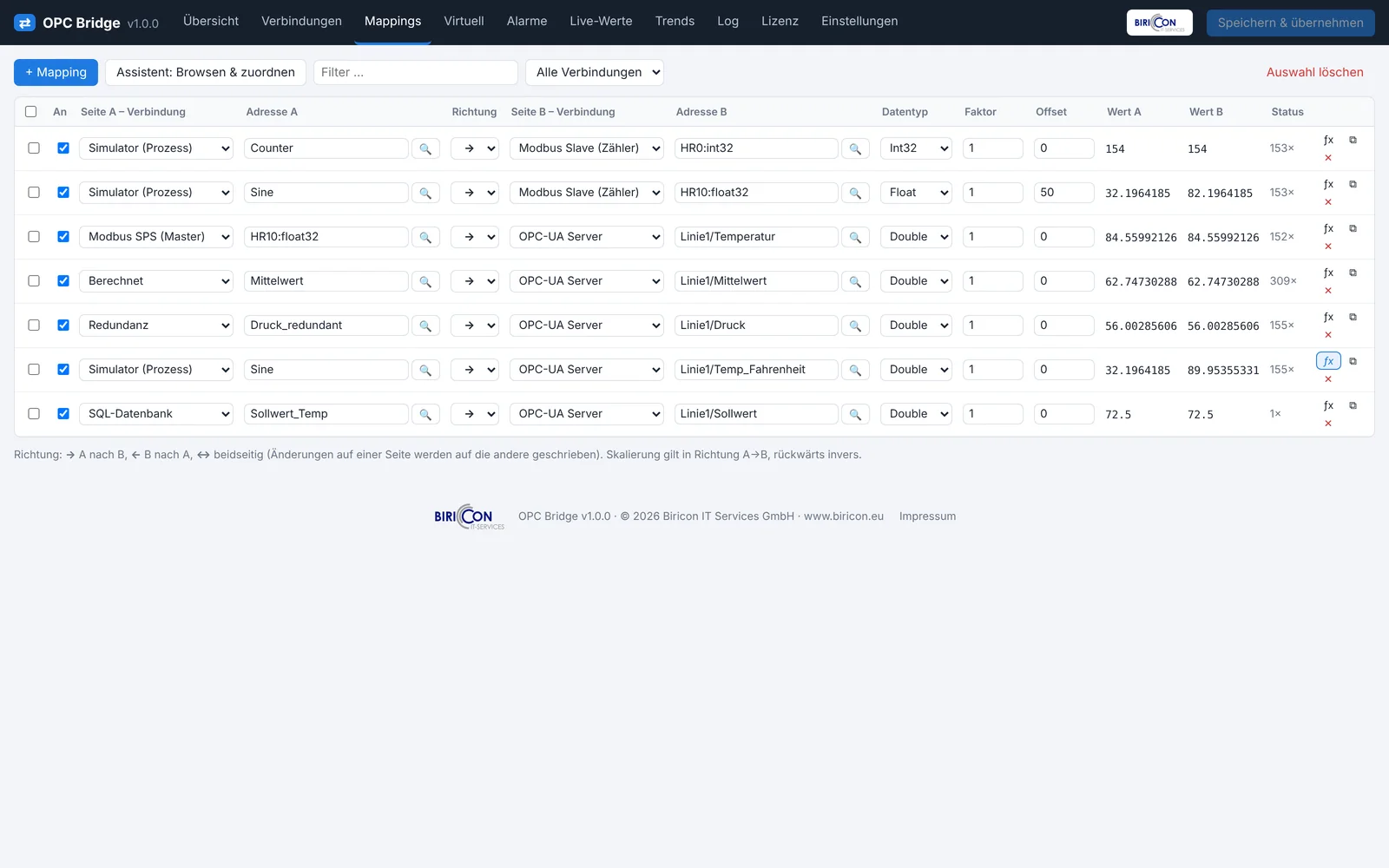
Ein Mapping anlegen:
- Reiter Mappings → Hinzufügen.
- Quelle A wählen: Verbindung + Adresse (per 🔍-Knopf durchsuchbar).
- Ziel B wählen: Verbindung + Adresse.
- Richtung festlegen:
- A → B: A wird gelesen und nach B geschrieben.
- B → A: umgekehrt.
- A ↔ B: beidseitig; der zuletzt geänderte Wert wird übertragen.
- Optional Datentyp und Formel (Kapitel 27) angeben.
- Speichern & übernehmen.
Feldübersicht je Mapping:
| Feld | Bedeutung |
|---|---|
| A / B (Verbindung + Adresse) | die beiden Endpunkte |
| Richtung | A→B, B→A, A↔B |
| Datentyp | Zieltyp (z. B. Double, Int32, Bool) |
| Formel | optionale Umrechnung (Variable x) |
| aktiv | Mapping ein-/ausschalten |
Mehrere Quellen auf ein Ziel / ein Punkt an viele Ziele. Sie können denselben Quellpunkt in mehreren Mappings verwenden (an mehrere Ziele verteilen) und mehrere Quellen auf unterschiedliche Ziele führen. Für das Zusammenführen mehrerer Quellen zu einem Wert nutzen Sie virtuelle/berechnete Punkte (Kapitel 28).
27. Umrechnung und Formeln
Oft müssen Werte umgerechnet werden: Einheiten (°C↔°F), Skalierung (Rohwert→Prozent), Begrenzung. Pro Mapping lässt sich eine Formel hinterlegen. Die Variable x steht für den eingehenden Wert.
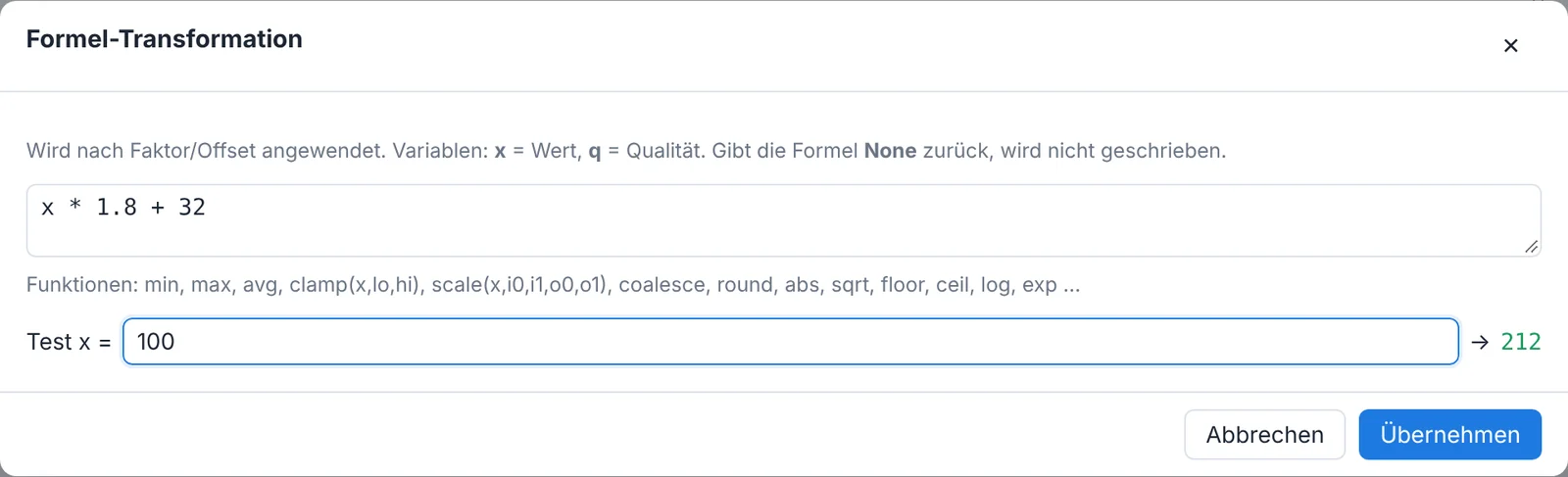
Beispiele:
| Zweck | Formel |
|---|---|
| °C → °F | x*1.8+32 |
| Skalierung /10 | x/10 |
| Rohwert 0–27648 → 0–100 % | scale(x, 0, 27648, 0, 100) |
| Begrenzen auf 0–100 | clamp(x, 0, 100) |
| Runden | round(x, 1) |
| Schwellwert → Bool | x > 50 |
Eine vollständige Liste der verfügbaren Funktionen steht in Anhang B.
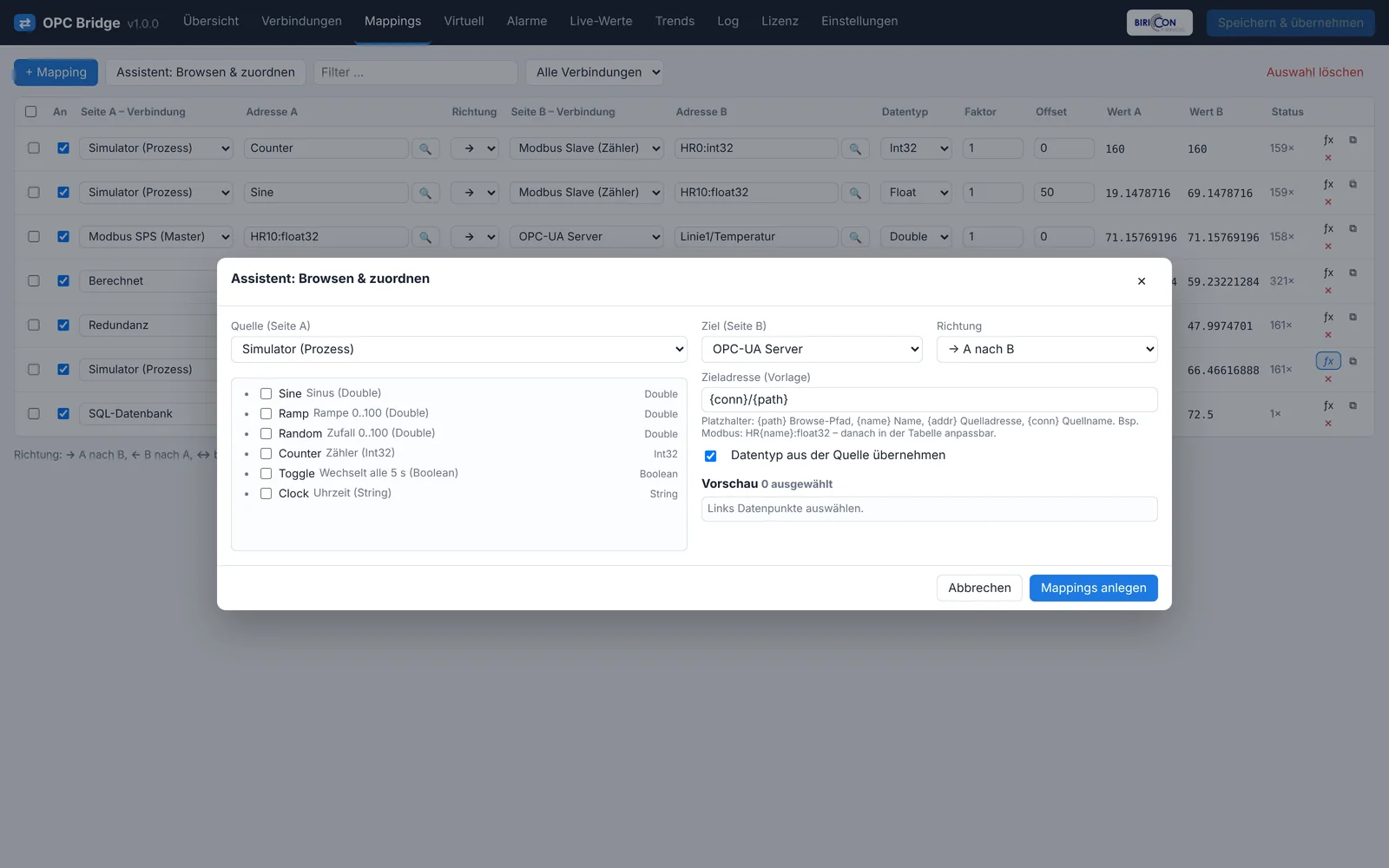
Assistent (Massen-Mapping). Über den Browse-Assistenten lassen sich viele Punkte auf einmal durchsuchen, auswählen und zuordnen – ideal bei großen Adressräumen.
28. Virtuelle Quellen und Redundanz
Im Reiter Virtuell erzeugen Sie Werte, die nicht direkt von einem Gerät kommen.
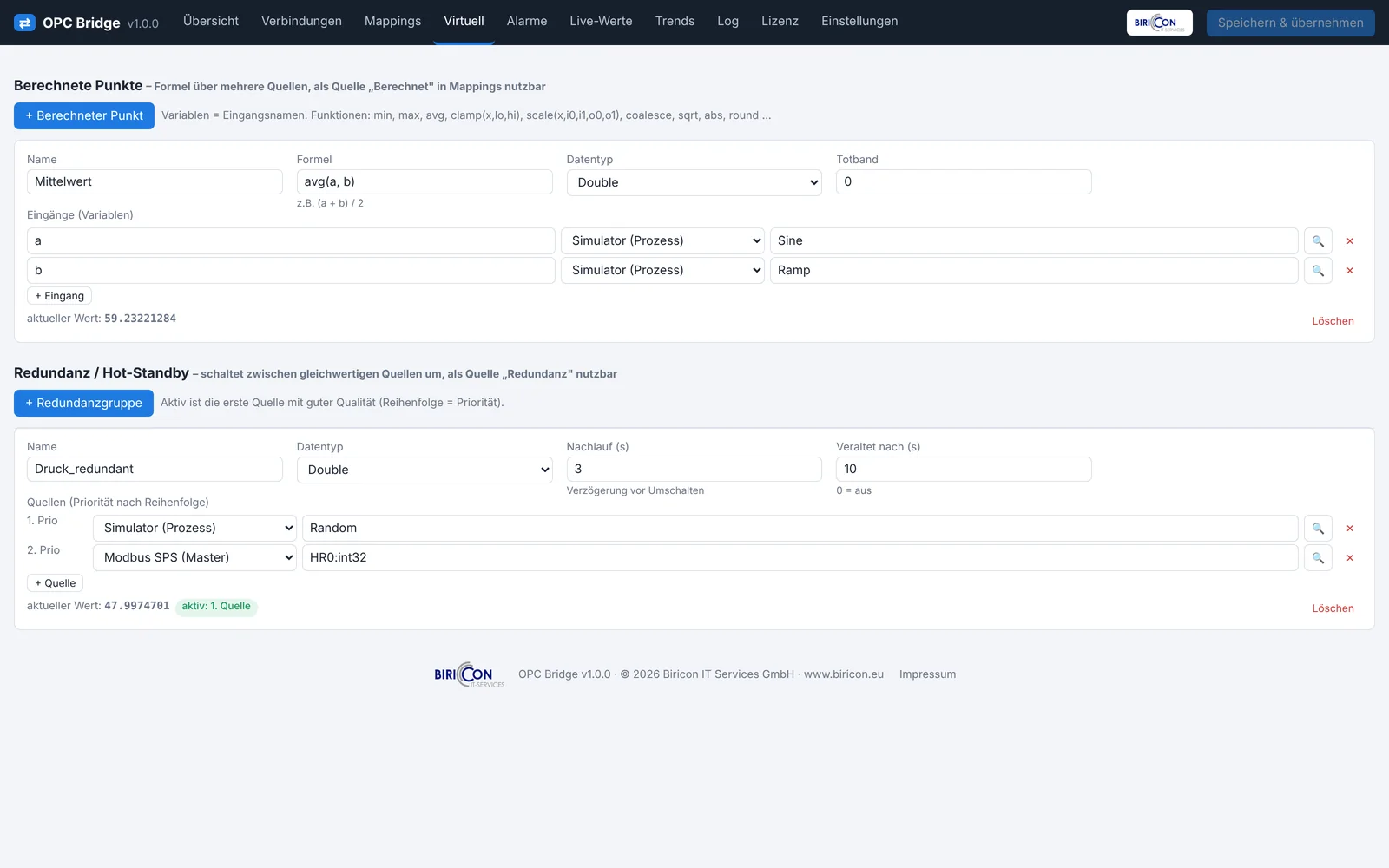
28.1 Berechnete Punkte
Ein berechneter Punkt entsteht aus mehreren Eingangspunkten über eine Formel. Beispiele: Mittelwert dreier Temperaturen, Summe zweier Zähler, Differenz, Minimum/Maximum. Der berechnete Punkt ist danach wie jeder andere Punkt in Mappings, Trends und Alarmen nutzbar.
Anlegen: Name vergeben, Eingänge (Verbindung+Adresse) hinzufügen, Formel schreiben (die Eingänge sind als Variablen verfügbar), Datentyp wählen.
28.2 Redundanz / Hot-Standby
Eine Redundanzgruppe hat mehrere Quellen für denselben Wert. Die Bridge liefert automatisch die beste verfügbare Quelle und schaltet bei Ausfall oder schlechter Qualität auf die nächste um (Failover). Nutzbar z. B. bei redundanten Sensoren oder doppelt angebundenen Steuerungen.
Anlegen: Name vergeben, Quellen in Prioritätsreihenfolge hinzufügen, Kriterium (z. B. Qualität, Veraltungszeit) festlegen.
29. Store-and-Forward
Zweck. Ist ein Ziel vorübergehend offline, gehen ohne Puffer Werte verloren. Mit Store-and-Forward werden sie in einer SQLite-Warteschlange auf der Platte persistent gepuffert – das übersteht sogar einen Neustart der Bridge – und nach der Wiederverbindung in korrekter Reihenfolge nachgeliefert.
Aktivieren: In der Zielverbindung das Häkchen Store-and-Forward setzen und die maximale Puffergröße (Anzahl Werte) angeben. Der Übersicht und dem Status ist die Anzahl gepufferter Werte je Verbindung zu entnehmen.
Funktionsweise:
- Ziel wird als „error" erkannt (nicht erreichbar).
- Weiterzuleitende Werte wandern in die Warteschlange (bis zur Maximalgröße; danach werden die ältesten verworfen).
- Sobald das Ziel wieder „connected" ist, wird die Warteschlange der Reihe nach abgearbeitet.
»Tipp« Store-and-Forward ist besonders für Cloud-/Webhook-Ziele und für die OT-Seite des Bridge-Link wichtig, wo Verbindungen zeitweise abreißen können.
30. Historie und Trends konfigurieren
Im Reiter Einstellungen → Historie:
| Feld | Bedeutung |
|---|---|
| Historie aktiv | Aufzeichnung ein/aus |
| Aufbewahrung (Tage) | wie lange Daten behalten werden |
| Min. Abstand je Punkt (s) | Drosselung (verhindert zu dichte Aufzeichnung) |
| Datenbankdatei | SQLite-Datei der Historie |
| Aufgezeichnete Punkte | Liste der Punkte mit optionalem Totband |
Das Totband unterdrückt Aufzeichnungen bei kleinen Schwankungen (Rauschen): Erst eine Änderung größer als das Totband wird gespeichert. Die Darstellung erfolgt im Reiter Trends (Kapitel 13) mit CSV-Export.
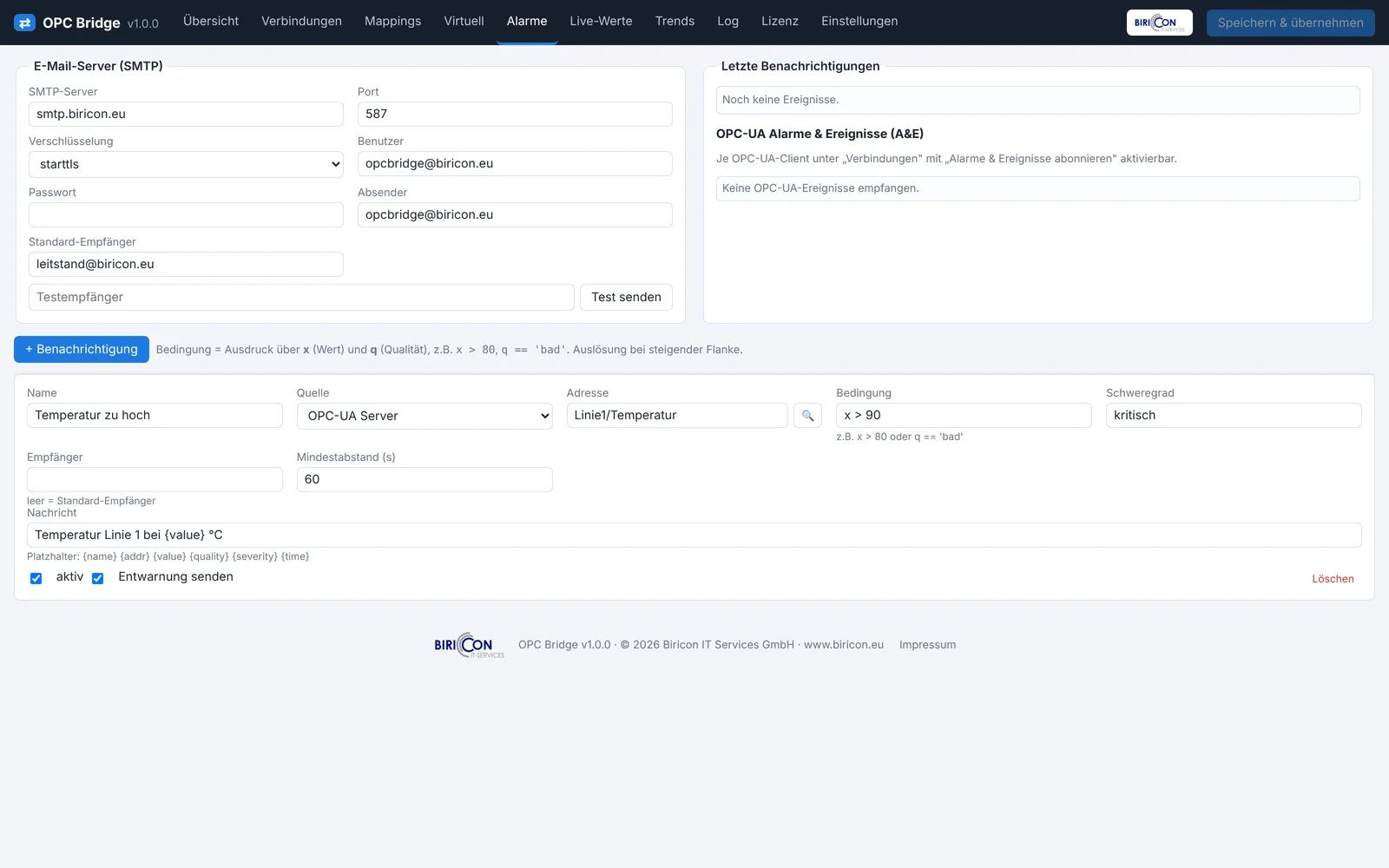
31. Alarme, E-Mail und Webhook
Im Reiter Alarme definieren Sie Benachrichtigungsregeln.
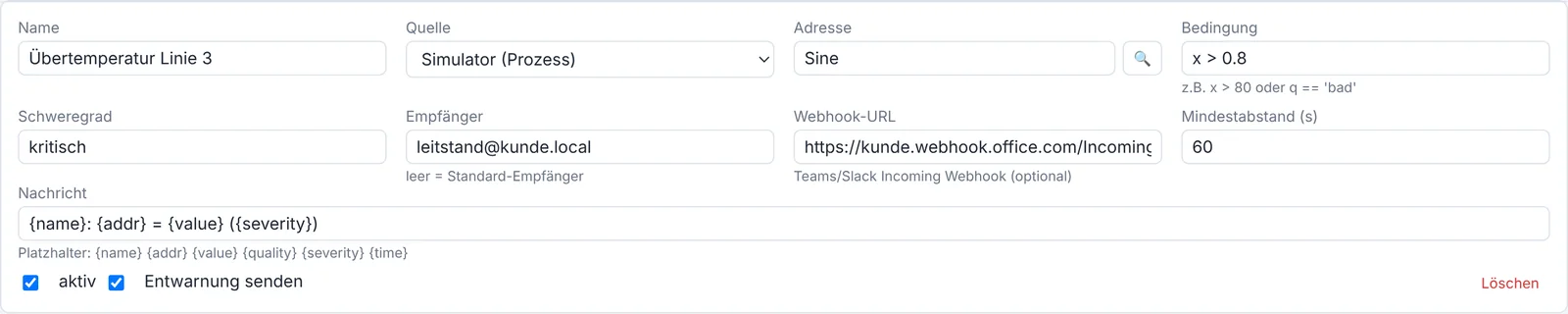
Felder einer Regel:
| Feld | Bedeutung |
|---|---|
| Name | Bezeichnung der Regel |
| Quelle / Adresse | der überwachte Punkt |
| Bedingung | Ausdruck über x (Wert) und q (Qualität), z. B. x > 90, q == 'bad' |
| Schweregrad | z. B. Info/Warnung/Kritisch |
| Empfänger | E-Mail-Adresse(n); leer = Standard-Empfänger |
| Webhook-URL | Microsoft-Teams-/Slack-/generischer Incoming-Webhook (optional) |
| Mindestabstand (s) | verhindert Alarmfluten |
| Nachricht | Text mit Platzhaltern {name} {addr} {value} {quality} {severity} {time} |
| aktiv | Regel ein/aus |
| Entwarnung senden | Meldung, wenn die Bedingung nicht mehr erfüllt ist |
E-Mail (SMTP) einrichten: Einstellungen → SMTP – Host, Port, TLS, Benutzer, Absender, Standard-Empfänger. SMS ist über E-Mail-zu-SMS-Gateways möglich.
Webhook: Hinterlegen Sie je Regel eine Incoming-Webhook-URL (Teams/Slack). Der Alarmtext wird als JSON ({"text": …}) gesendet.
OPC-UA Alarms & Events (A&E): Vom UA-Client empfangene Ereignisse eines Servers erscheinen ebenfalls im Alarm-Bereich.
32. CAN-Analyser und Gateway
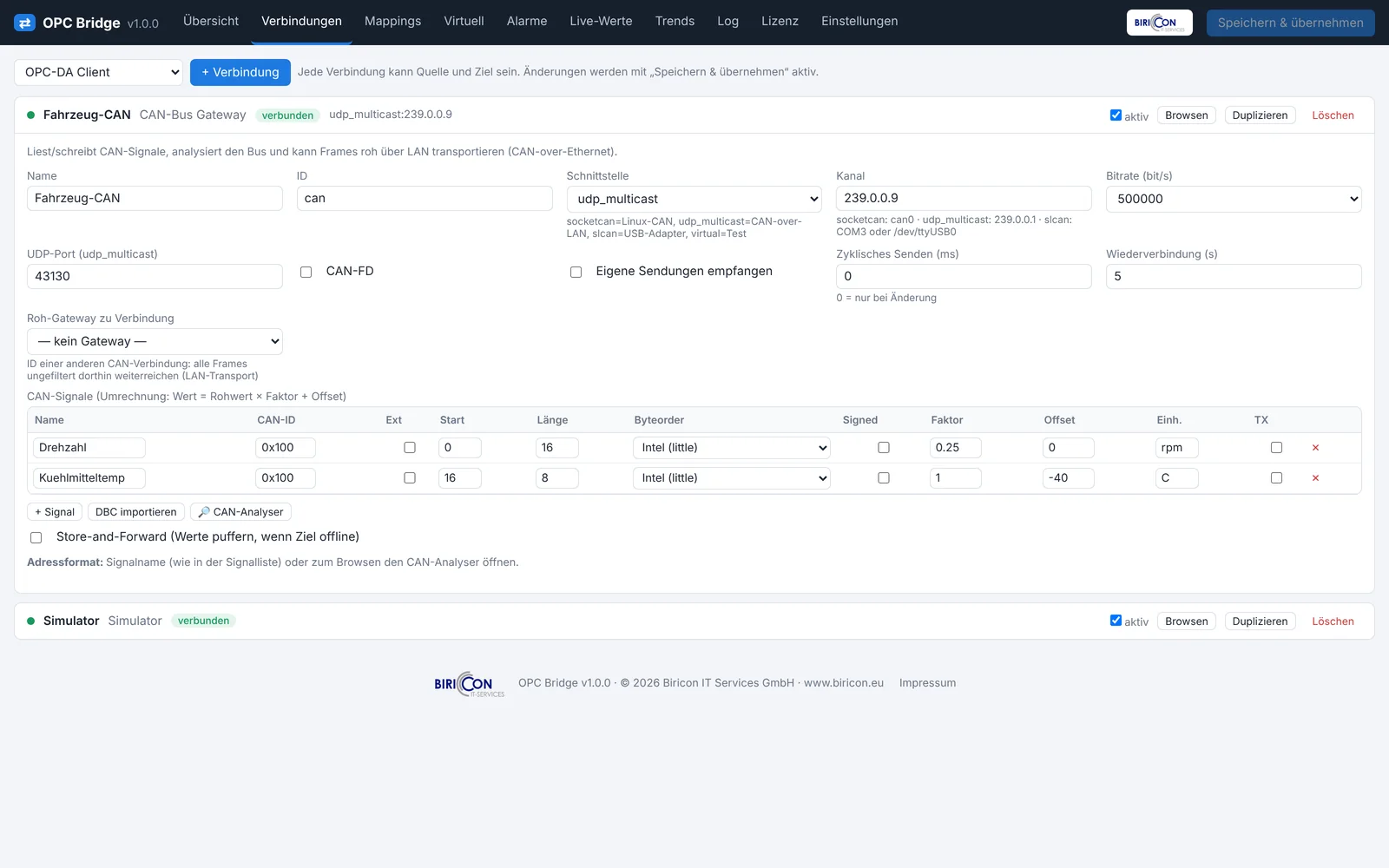
Signale finden (Analyser). Der CAN-Analyser zeigt die mitlaufenden Frames in Echtzeit: ID, Länge, Datenbytes, Häufigkeit. Bei Extended-Frames werden J1939-Informationen (PGN, SA, Priorität) automatisch dekodiert.
Signale anlegen. Für jedes benötigte Signal definieren Sie:
| Parameter | Bedeutung |
|---|---|
| Name | Bezeichnung (= Adresse in Mappings) |
| CAN-ID | Botschaft, in der das Signal steckt |
| Start-Bit / Länge | Bitlage im Datenfeld |
| Byte-Reihenfolge | Intel (little) / Motorola (big) |
| Vorzeichen | mit/ohne |
| Faktor / Offset | physikalischer Wert = roh · Faktor + Offset |
Alternativ per DBC-Import die Signaldefinitionen einlesen.
Roh-Gateway. Statt Signale zu extrahieren, kann der komplette Bus ungefiltert über LAN transportiert werden (Feld Roh-Gateway zu Verbindung). So lassen sich zwei entfernte CAN-Segmente über Ethernet koppeln (optional beidseitig).
Werte exportieren. Extrahierte Signale werden wie jeder Punkt per Mapping nach OPC, Modbus oder MQTT geführt – inklusive Umrechnungsformeln.
33. Modbus-Register-Inspektor
Modbus-Werte sind oft kryptisch: Welches Register, welcher Datentyp, welche Byte-Reihenfolge? Der Register-Inspektor liest einen Registerbereich und zeigt alle Interpretationen gleichzeitig.
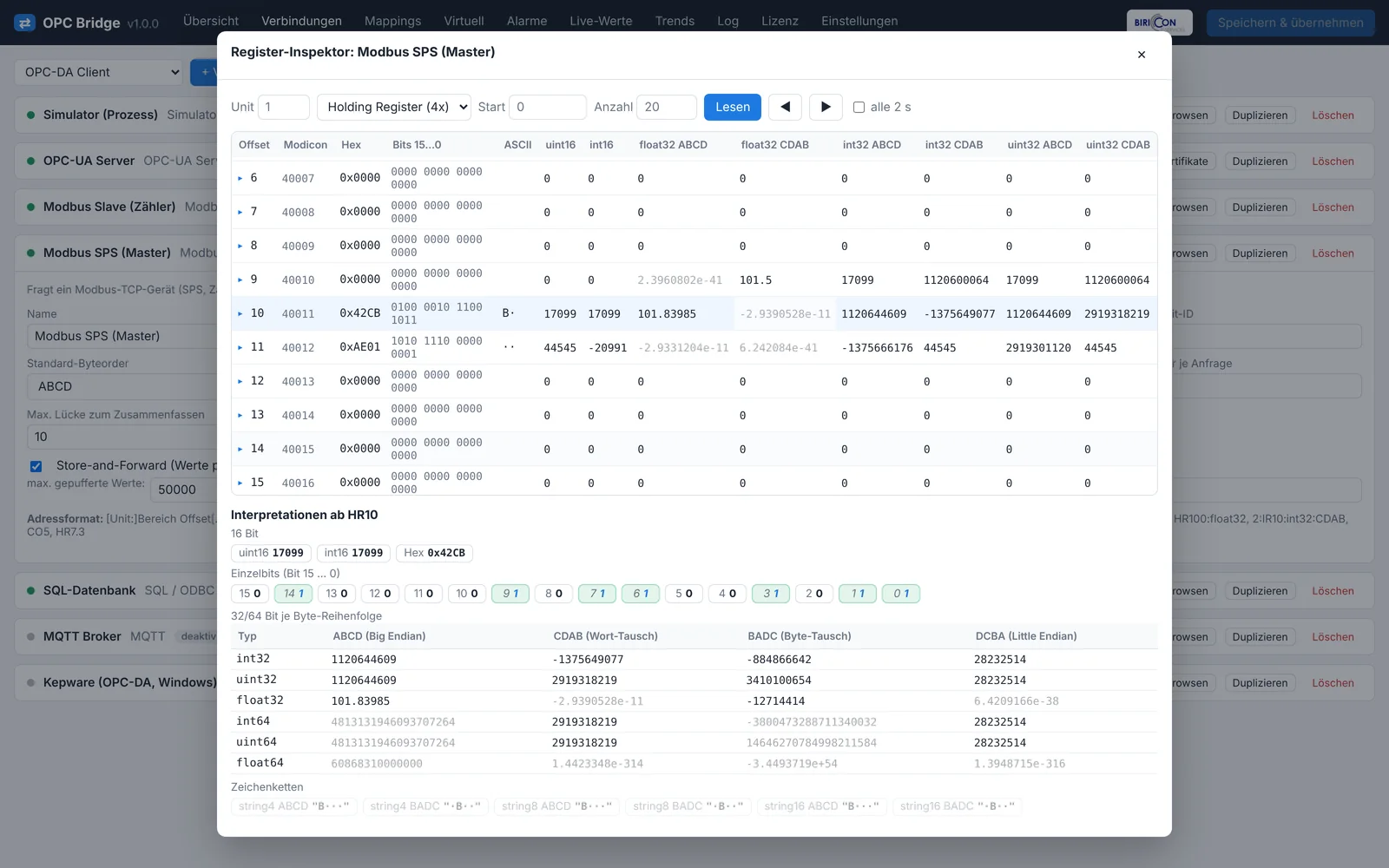
Vorgehen:
- Modbus-Verbindung, Bereich (HR/IR) und Startadresse sowie Anzahl wählen.
- Der Inspektor liest und zeigt je Registerpaar die Deutung als
int16,uint16,int32,uint32,float32– in allen Byteorders (ABCD,CDAB,BADC,DCBA). - Die Zeile mit dem plausiblen Wert verrät Datentyp und Byteorder. Diese tragen Sie dann in die Adresse ein, z. B.
HR100:float32:CDAB.
»Tipp« Der Register-Inspektor spart bei der Inbetriebnahme viel Zeit und Rätselraten. Nutzen Sie ihn immer, wenn ein Modbus-Wert nicht stimmt.
34. WebView
Die WebView ist eine öffentliche, token-geschützte Live-Seite (/view?token=…), die ausgewählte Werte als Kacheln zeigt – ohne Login.
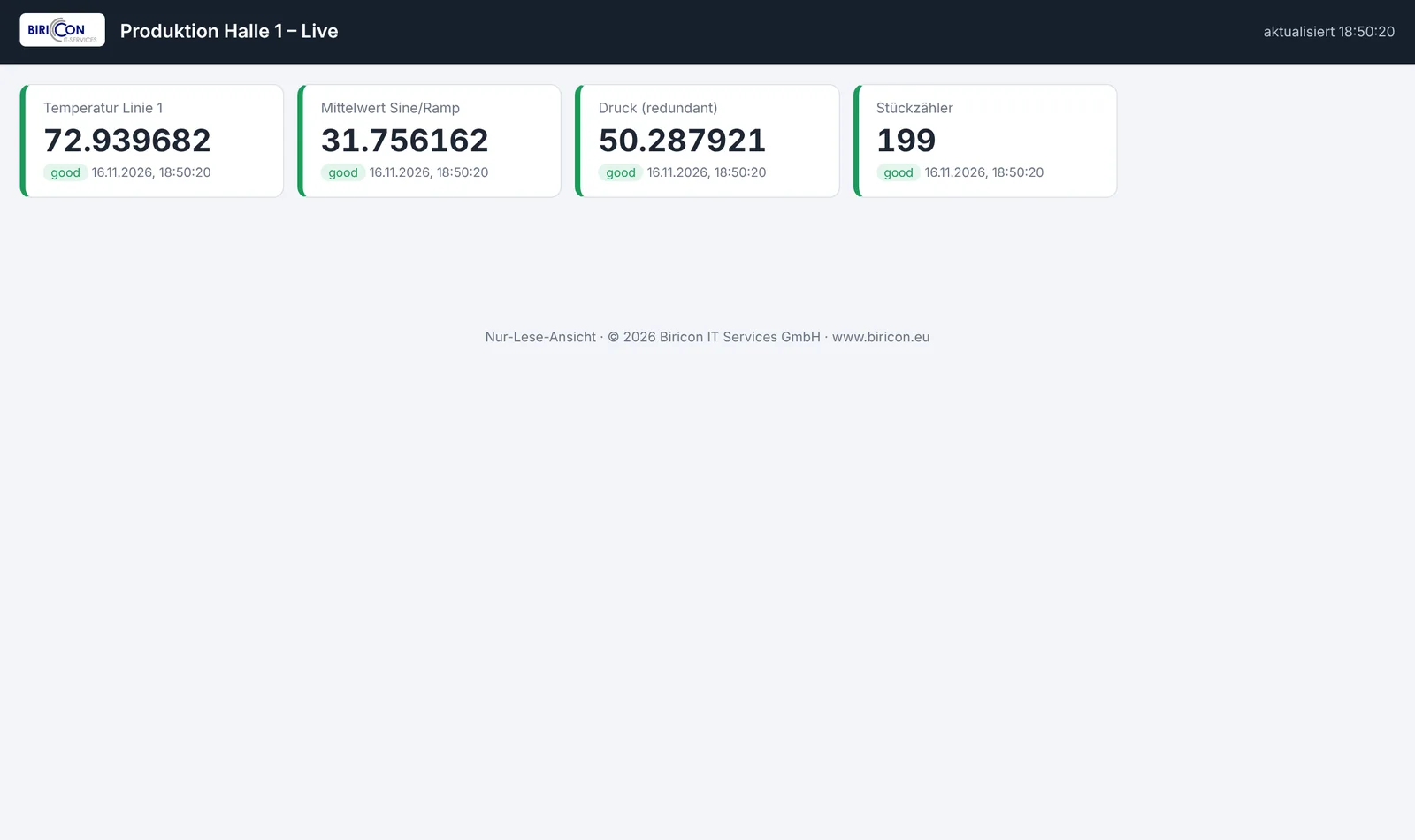
Einrichten: Einstellungen → WebView – aktivieren, Titel vergeben, Punkte auswählen, Token festlegen. Der Link kann an Leitstand oder Kunde weitergegeben werden.
| Feld | Bedeutung |
|---|---|
| WebView aktiv | Funktion ein/aus |
| Titel | Überschrift der Seite |
| Token | Geheimnis im Link (/view?token=…) |
| Punkte | welche Werte angezeigt werden |
»Achtung« Jeder mit Link+Token sieht die freigegebenen Werte. Nur benötigte Punkte freigeben und im Internetbetrieb HTTPS davorsetzen.
35. Benutzer, Rollen und API-Authentifizierung
Im Reiter Einstellungen.
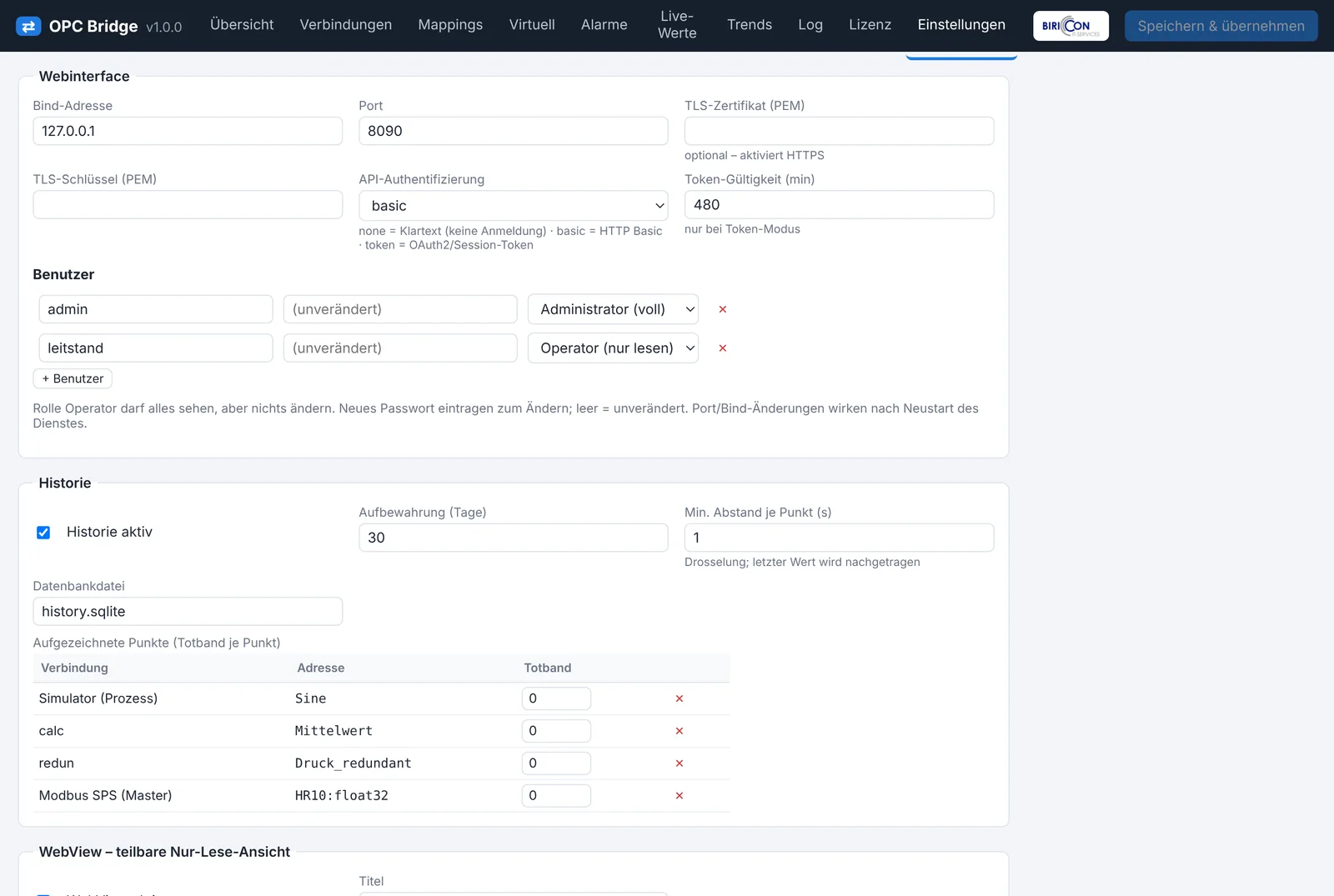
35.1 Benutzer und Rollen
| Rolle | Rechte |
|---|---|
| Administrator | voller Zugriff (lesen, konfigurieren, schreiben) |
| Operator | nur lesen – sieht alles, ändert nichts |
Passwörter werden als PBKDF2-Hash gespeichert. Neues Passwort eintragen zum Ändern; leer = unverändert. Schreibende Zugriffe sind serverseitig auf Administratoren beschränkt.
35.2 API-Authentifizierung (konfigurierbar)
| Modus | Bedeutung |
|---|---|
Klartext (none) | keine Anmeldung – offener Zugriff. Nur im abgeschotteten Maschinennetz! |
HTTP-Basic (basic) | Login wie in der Weboberfläche. |
OAuth2-/Session-Token (token) | Anmeldung über /api/login bzw. /api/token, danach Bearer-Token mit einstellbarer Gültigkeitsdauer (Token-TTL). |
35.3 Webinterface-Einstellungen
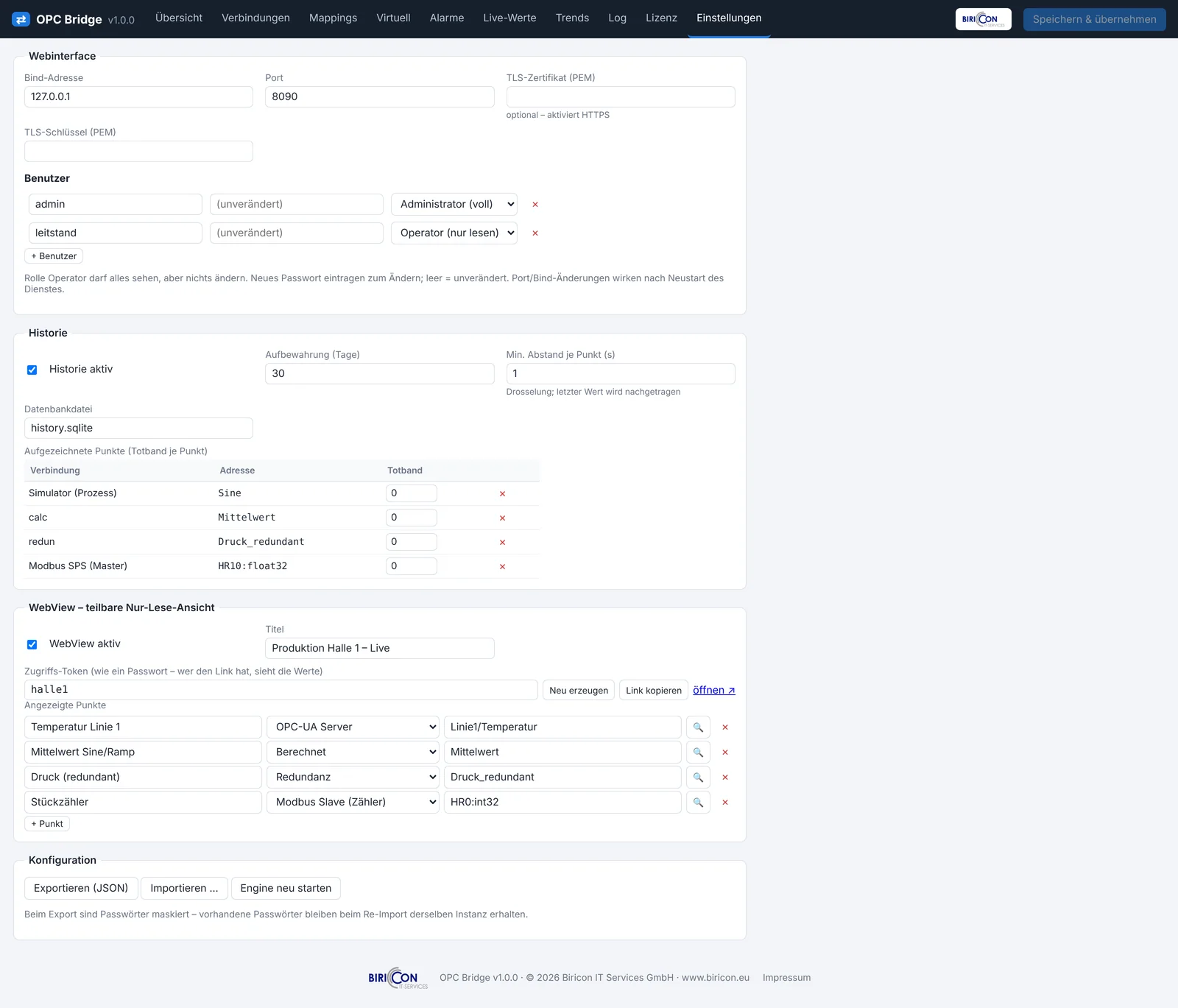
| Feld | Bedeutung |
|---|---|
| Bind-Adresse / Port | Netzwerkschnittstelle und Port der Oberfläche (wirkt nach Dienst-Neustart) |
| TLS-Zertifikat / -Schlüssel (PEM) | aktiviert HTTPS |
| API-Authentifizierung | siehe 35.2 |
| Token-Gültigkeit (min) | Lebensdauer der Tokens im Token-Modus |
36. Echtzeit-Aktualisierung (WebSocket)
Die Live-Werte und Status werden in Echtzeit per WebSocket an die Oberfläche gepusht – ohne Neuladen, mit minimaler Verzögerung. Fällt die WebSocket-Verbindung aus (z. B. durch einen Proxy), schaltet die Oberfläche automatisch auf regelmäßiges Abfragen (Polling) um und versucht später erneut, die WebSocket aufzubauen.
Wichtig für die Bedienung: Die Live-Aktualisierung berührt nur Anzeige-Zellen. Eingabe- und Konfigurationsfelder bleiben jederzeit bedienbar – eine eintreffende Aktualisierung überschreibt niemals Ihre laufende Eingabe. Sie können also in Ruhe konfigurieren, während im Hintergrund Live-Werte eintreffen.
Technisch nutzt die WebSocket ein kurzlebiges Ticket (über /api/wsticket), das im gewählten Authentifizierungsmodus abgesichert ist.
36a. Neuerungen in Version 1.1
Dieses Kapitel fasst die Erweiterungen der Version 1.1 zusammen. Die Funktionen fügen sich nahtlos in die bisherige Bedienung ein (schema-getriebene Verbindungsformulare, Mappings, Store-and-Forward usw.).
36a.1 Siemens-S7-Treiber (direkt, ohne OPC-UA)
Der neue Verbindungstyp Siemens S7 (direkt) spricht S7-300/400/1200/1500 direkt über RFC1006/ISO-on-TCP an und liest/schreibt Datenbausteine (DB), Merker (M), Eingänge (E/I) und Ausgänge (A/Q) – ohne dass an der SPS OPC-UA aktiviert oder lizenziert sein muss. Das ist im Bestand oft der schnellste Weg, eine S7 anzubinden.
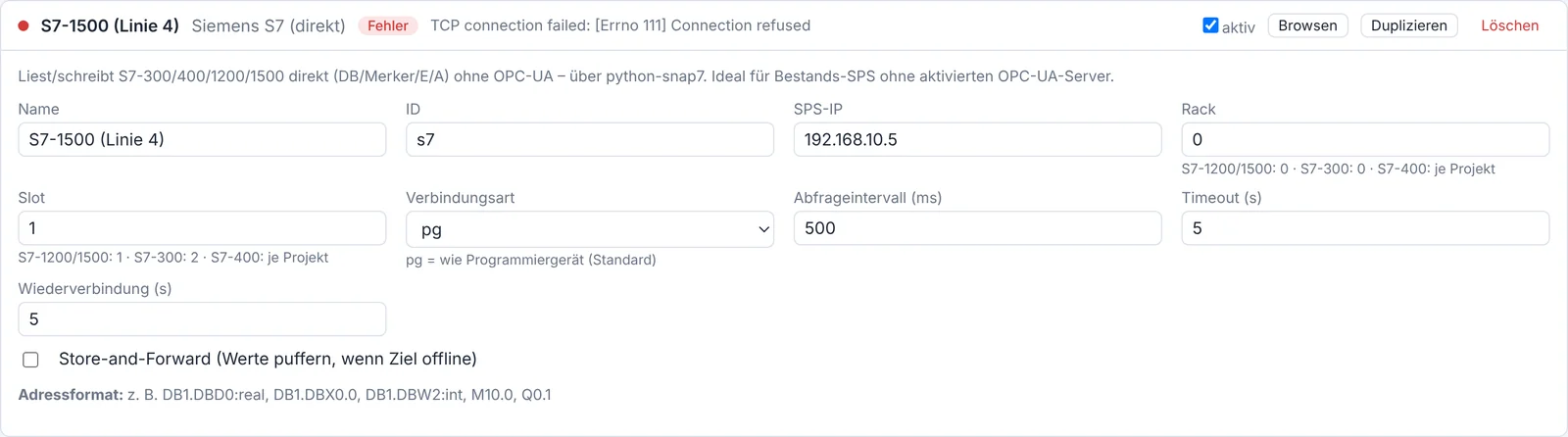
- Verbindung: SPS-IP, Rack und Slot (S7-1200/1500: 0/1 · S7-300: 0/2).
- Adressformat:
DB1.DBX0.0(Bool),DB1.DBW4(Int),DB10.DBD20:real(Real),DB1.DBD0:dint,M10.0,MW20,Q0.1, optionaler Typ-Suffix (:bool :int :dint :real :word :dword :string<n>). - Technik: benötigt die Bibliothek python-snap7 (im Paket/Image enthalten).
36a.2 InfluxDB-Zeitreihentreiber
Der neue Ausgabetreiber InfluxDB (Zeitreihen) schreibt Werte im InfluxDB Line Protocol per HTTP – für InfluxDB v1 und v2/v3 – mit Batch-Schreiben für hohen Durchsatz.
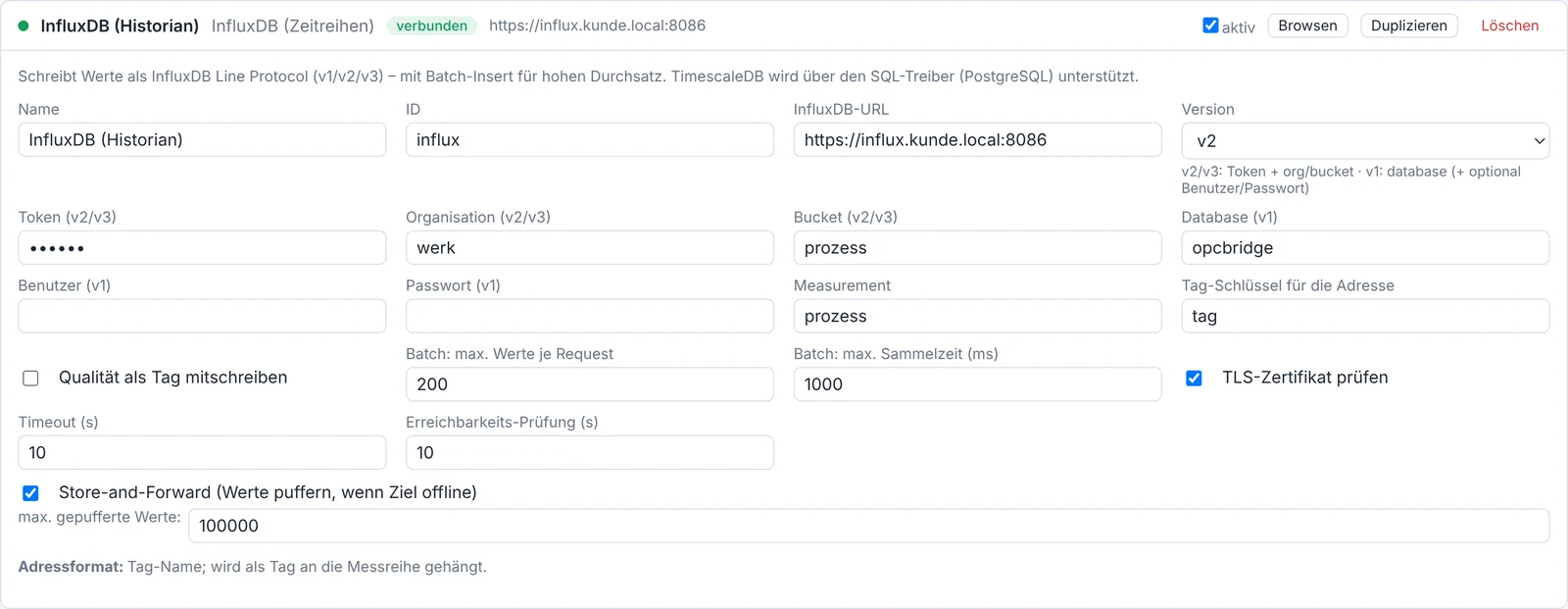
- v2/v3: Token + Organisation + Bucket · v1: Database (+ optional Benutzer/Passwort).
- Measurement und Tag-Schlüssel frei wählbar; Qualität optional als Tag.
- TimescaleDB wird über den vorhandenen SQL-Treiber (PostgreSQL-URL) unterstützt.
36a.3 Batch-/Bulk-Schreiben (SQL, Webhook, InfluxDB)
Bei vielen schnell ändernden Tags erzeugt ein einzelner Request pro Wert hohen Overhead. Die Ausgabetreiber SQL, Webhook und InfluxDB bieten daher einen Batch-Modus:
- Felder Batch: max. Werte je Request (0 = einzeln) und Batch: max. Sammelzeit (ms).
- Es wird gesendet, sobald die Anzahl erreicht ist oder die Sammelzeit abläuft.
- SQL schreibt als Multi-Row-Insert in einer Transaktion, Webhook als JSON-Array, InfluxDB als mehrzeiliges Line Protocol.
- Spielt optimal mit Store-and-Forward zusammen (gepufferte Werte werden gebündelt nachgeliefert).
36a.4 Strikter Einweg-Modus (Data-Diode) im Bridge-Link
Für KRITIS- und Hochsicherheitsumgebungen bietet der Bridge-Link jetzt einen strikten Einweg-Modus (Data-Diode): Der Rückkanal IT→OT wird vollständig blockiert.
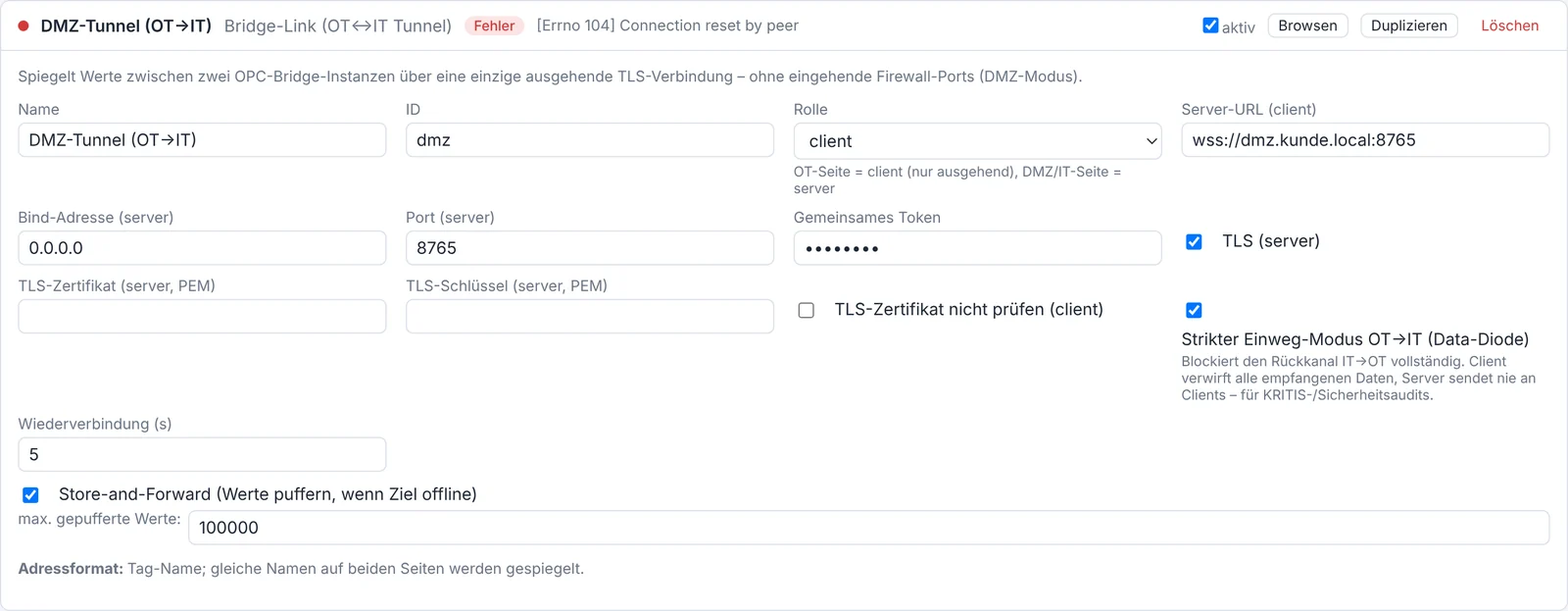
- Schalter „Strikter Einweg-Modus OT→IT (Data-Diode)" auf Client- und/oder Serverseite.
- Der Client (OT) verwirft dann alle empfangenen Daten, der Server (IT) sendet nie an Clients – so ist der Rückkanal auf beiden Seiten nachweisbar unterbunden.
- Ideal für Sicherheitsaudits: Werte fließen ausschließlich OT→IT.
36a.5 Zentrale Anmeldung: LDAP/AD, OIDC/SSO und 2FA
Für IT-Audits in größeren Betrieben lässt sich die Anmeldung nun an die zentrale Benutzerverwaltung anbinden und mit Zwei-Faktor absichern.
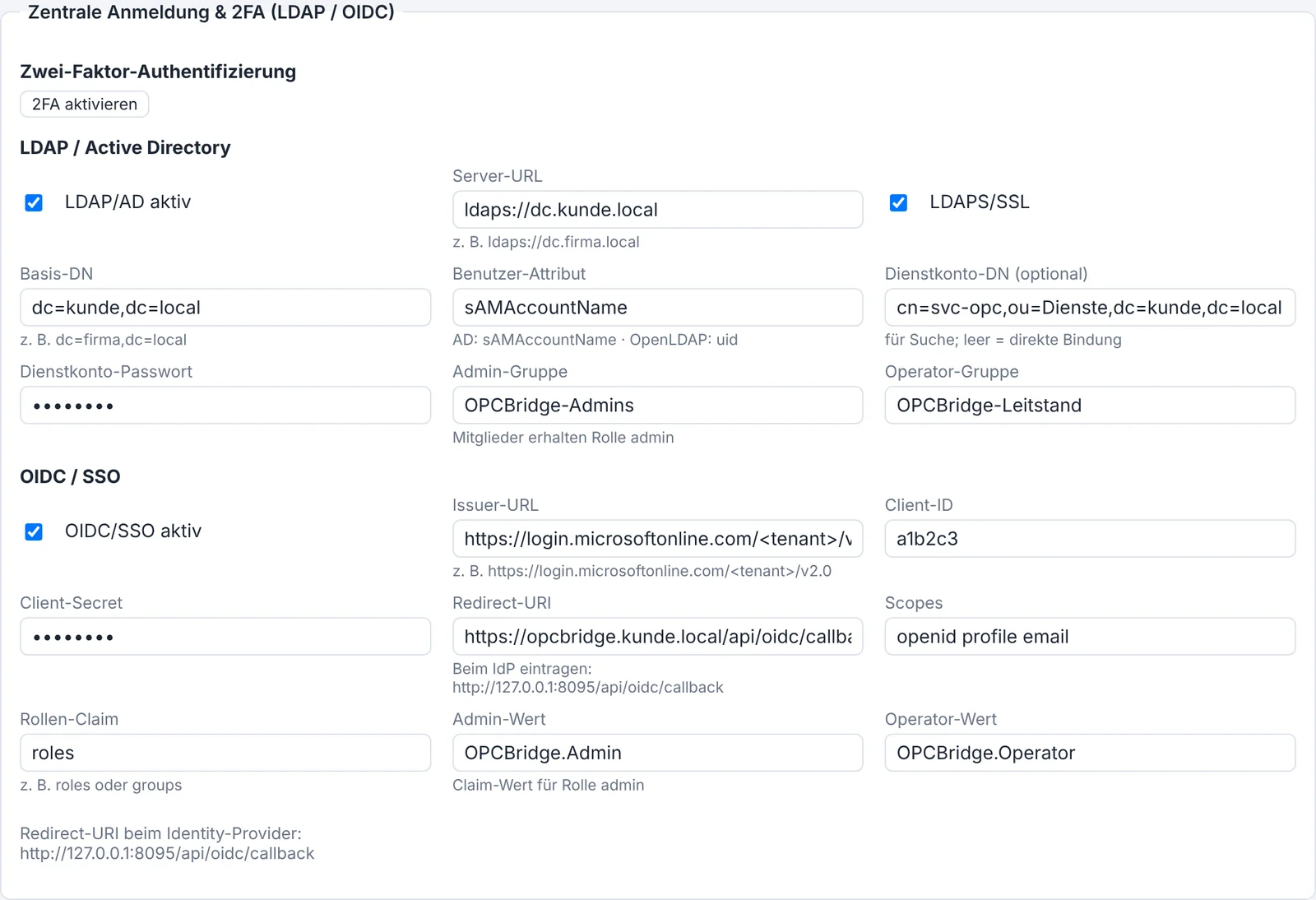
- LDAP / Active Directory: Anmeldung per Verzeichnisdienst, Gruppen-zu-Rollen-Abbildung (Admin-/Operator-Gruppe), Dienstkonto-Suche oder direkte Bindung, LDAPS/SSL.
- OIDC / SSO: Authorization-Code-Flow (z. B. Microsoft Entra ID, Keycloak, Google). Der Button „Mit SSO anmelden" erscheint im Login; Rollen werden aus einem Claim abgeleitet. Die Redirect-URI (
/api/oidc/callback) wird beim Identity-Provider hinterlegt. - TOTP-2FA: Jeder lokale Benutzer kann in den Einstellungen 2FA aktivieren (Authenticator- App per Secret/QR). Bei aktiver 2FA verlangt der Login zusätzlich einen 6-stelligen Code; die Anmeldung erfolgt dann über den Token-Modus.
»Hinweis« LDAP/OIDC/2FA sind optional und standardmäßig deaktiviert. Die bestehenden lokalen Benutzer bleiben unverändert nutzbar.
36a.6 Mehrsprachige Oberfläche
Die Weboberfläche ist mehrsprachig. Über den Sprachwähler oben rechts lässt sich zwischen Deutsch, Englisch, Französisch, Spanisch und Portugiesisch umschalten; die Wahl wird im Browser gespeichert.

Deutsch ist die Quellsprache. Fehlt für einen Text eine Übersetzung, wird der deutsche Begriff angezeigt – so lassen sich weitere Übersetzungen schrittweise ergänzen.
Teil V – Schnittstellen und Integration
37. REST-API und eingebaute Dokumentation
Alle Funktionen der Bridge sind auch über eine REST-API erreichbar – ideal für Automatisierung, eigene Dashboards oder die Anbindung an übergeordnete Systeme.
Eingebaute, interaktive Dokumentation. Die API-Dokumentation ist fester Bestandteil des Produkts. Sie erreichen sie unter /api/docs. Die komplette Oberfläche ist mitgeliefert und lädt nichts aus dem Internet (keine CDN-Abhängigkeit) – sie funktioniert daher auch im Air-Gap-/OT-Netz. Grundlage ist die offene OpenAPI-3.1-Spezifikation unter /api/openapi.json. Alternativ steht eine ReDoc-Ansicht unter /api/redoc bereit.
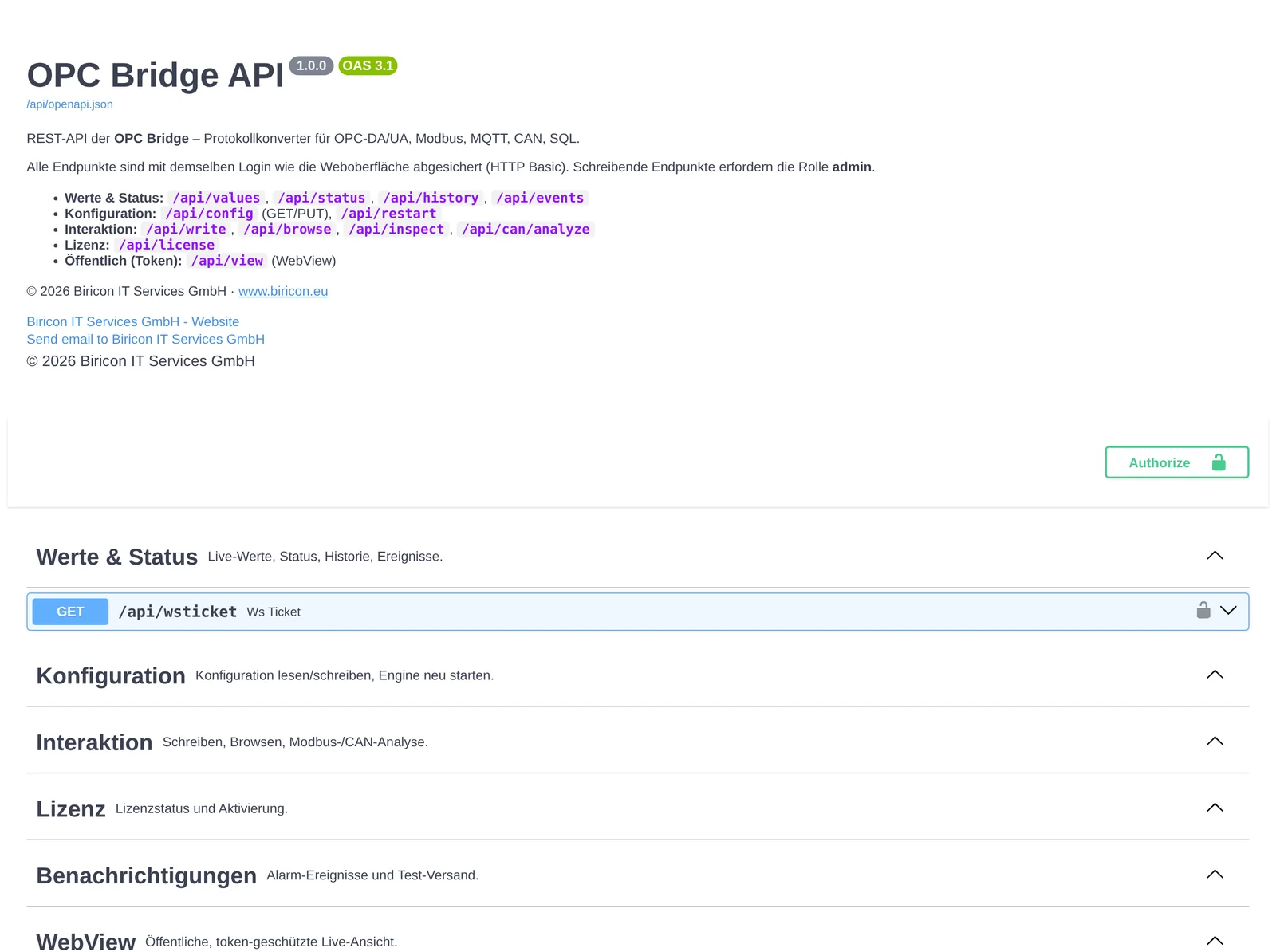
Jeder Endpunkt ist in der Oberfläche direkt testbar („Try it out"). Eine vollständige Endpunktliste finden Sie in Anhang C.
Authentifizierung. Je nach Modus (Kapitel 35.2): keine (Klartext), HTTP-Basic oder Bearer-Token. Beispiel (Token holen und verwenden):
# Token holen (Basic-/Token-Modus)
curl -u admin:geheim -X POST http://host:8080/api/login
# -> {"token":"..."}

# Werte lesen
curl -H "Authorization: Bearer <token>" http://host:8080/api/values
Schreibende Endpunkte (PUT /api/config, POST /api/write, POST /api/restart …) erfordern die Rolle Administrator.
38. Konfigurationsdatei (config.json)
Die gesamte Konfiguration liegt in config.json im Datenverzeichnis (siehe Anhang F). Normalerweise bearbeiten Sie sie über die Oberfläche; für Backup, Massen-Rollout oder Versionsverwaltung ist der direkte Zugriff nützlich.
Aufbau (vereinfacht):
{
  "web":        { "host": "0.0.0.0", "port": 8080, "api_auth": "basic", "users": [ … ] },
  "history":    { "enabled": true, "retention_days": 30, "points": [ … ] },
  "connections":[ { "id": "sim", "type": "sim", "settings": { … } }, … ],
  "mappings":   [ { "a": {"conn":"…","addr":"…"}, "b": {"conn":"…","addr":"…"}, "dir":"a>b" }, … ],
  "computed":   [ … ], "redundancy": [ … ], "notifications": [ … ],
  "smtp":       { … }, "webview": { … }
}
»Achtung« Passwörter werden als Hash gespeichert. Bearbeiten Sie die Datei nur bei gestopptem Dienst oder laden Sie sie über PUT /api/config. Ungültiges JSON verhindert den Start – bewahren Sie immer ein Backup auf (Kapitel 41).
Config-as-Code. Da die gesamte Konfiguration in einer Datei liegt, kann sie in einer Versionsverwaltung (z. B. Git) gepflegt und auf mehrere Anlagen ausgerollt werden.
Teil VI – Betrieb
39. Lizenzierung
Die OPC Bridge ist durch rechnergebundene Seriennummern geschützt (Ed25519-signiert, offline prüfbar, fälschungssicher).
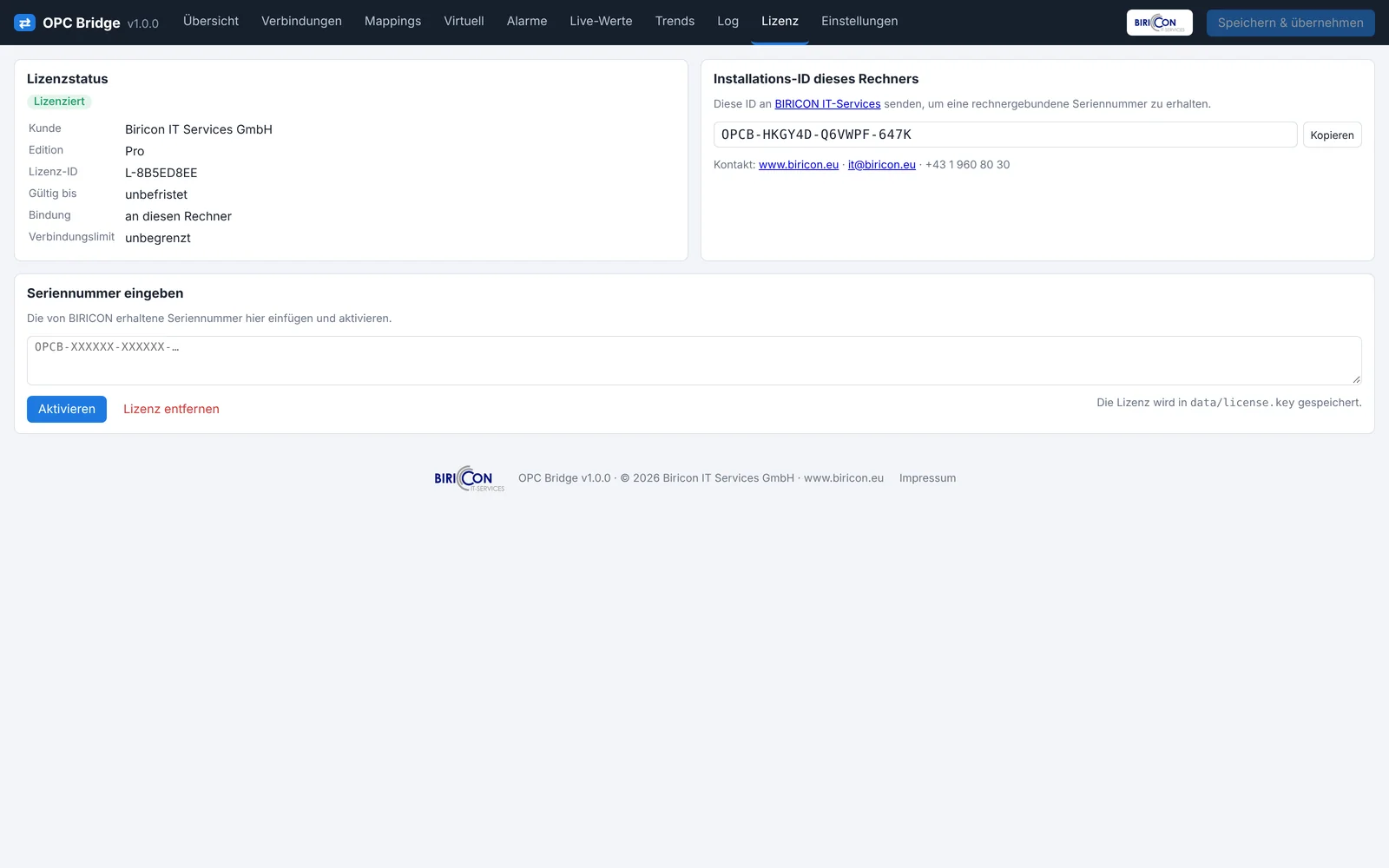
39.1 Demo-Modus
Ohne Lizenz läuft die Bridge im Demo-Modus:
- je Start 60 Minuten voll funktionsfähig, danach wird die Weiterleitung gestoppt,
- dauerhaft maximal 2 Verbindungen.
Zum Weiterbetrieb genügt ein Neustart (erneut 60 Minuten) – für den Dauerbetrieb ist eine Lizenz erforderlich.
39.2 Aktivierung
- Reiter Lizenz öffnen und die Installations-ID ablesen (sie ist an diesen Rechner gebunden).
- Die Installations-ID an Biricon senden.
- Die erhaltene Seriennummer im Feld eintragen und Aktivieren.
Die Lizenz gilt genau für diesen Rechner. Bei Hardwaretausch ist eine Neu-Ausstellung nötig.
39.3 Lizenzarten
- Unbefristet: dauerhaft gültig.
- Befristet (Jahres-/Wartungslizenz): mit Ablaufdatum; rechtzeitig verlängern.
40. Sicherheit und Härtung
Empfehlungen für den Produktivbetrieb:
- Passwörter ändern. Erststart-Passwort sofort ändern; starke Passwörter verwenden.
- Rollen nutzen. Für Beobachter nur die Rolle Operator vergeben.
- API-Authentifizierung mindestens auf Basic, besser Token stellen. Klartext nur im physisch abgeschotteten Netz.
- HTTPS aktivieren. TLS-Zertifikat/-Schlüssel hinterlegen oder einen Reverse-Proxy (nginx) mit TLS davorsetzen.
- OPC-UA absichern. Security-Policy
Basic256Sha256 SignAndEncrypt, Truststore statttrust_all, Benutzer stattanonymous=readwrite. - Netzsegmentierung. OT und IT trennen; für die Kopplung den Bridge-Link (DMZ-Modus) verwenden, damit keine eingehenden OT-Ports nötig sind.
- WebView nur mit starkem Token und HTTPS; nur nötige Punkte freigeben.
- Ports minimieren. Nur benötigte Dienste (OPC-UA-Server, Modbus-Slave) aktivieren und in der Firewall öffnen.
- Updates zeitnah einspielen (Kapitel 42).
41. Datensicherung und Wiederherstellung
Was sichern? Das gesamte Datenverzeichnis (Anhang F) enthält alles Wichtige:
config.json– die Konfiguration,license.key– die Lizenz,- die Historien-SQLite-Datei (falls die Historie gesichert werden soll),
- die Store-and-Forward-Warteschlange (nur bei laufendem Puffer relevant).
Sicherung (Linux-Beispiel):
sudo systemctl stop opcbridge
sudo tar czf opcbridge-backup-$(date +%F).tgz -C /var/lib opcbridge
sudo systemctl start opcbridge
Wiederherstellung: Dienst stoppen, Datenverzeichnis aus dem Backup zurückspielen, Dienst starten. Da die Lizenz rechnergebunden ist, funktioniert sie nur auf demselben Rechner; bei neuem Rechner eine neue Lizenz anfordern.
»Tipp« Für reine Konfig-Backups genügt config.json. Legen Sie diese Datei in eine Versionsverwaltung, um Änderungen nachvollziehen zu können.
42. Update und Migration
Windows: Neues Setup ausführen – es aktualisiert das Programm und behält Daten und Lizenz. Vorher ein Backup des Datenverzeichnisses anlegen.
Debian/Ubuntu:
sudo apt install ./opcbridge_<neue-version>_amd64.debDas Paket aktualisiert das Programm; Daten unter /var/lib/opcbridge/ bleiben erhalten.
Docker: Neues Image beziehen/bauen und docker compose up -d – das Volume ./data bleibt bestehen.
Migration auf anderen Rechner: Datenverzeichnis kopieren, Programm installieren – und eine neue Lizenz anfordern (rechnergebunden).
43. Leistung und Dimensionierung
- Abfrageintervalle bestimmen die Last: Kleine
poll_ms/update_rate_mserhöhen die Aktualität, aber auch CPU- und Netzlast. Wählen Sie so langsam wie fachlich vertretbar. - Modbus-Blockbildung:
max_regsundmax_gapfassen Register zu wenigen Anfragen zusammen – wichtig für viele Register und langsame Geräte. - Historie: Totband und „Min. Abstand je Punkt" begrenzen das Datenvolumen. Planen Sie Plattenplatz entsprechend Aufbewahrungszeit und Punktezahl.
- Viele Verbindungen: Jede Verbindung läuft entkoppelt (Multithreading); eine langsame Gegenstelle bremst die anderen nicht.
- Netzwerk: Für MQTT/Sparkplug/Webhook über WAN ist Store-and-Forward dringend empfohlen.
44. Fehlersuche
Die erste Anlaufstelle ist immer der Reiter Log bzw. unter Linux journalctl -u opcbridge -f.
| Symptom | Mögliche Ursache | Lösung |
|---|---|---|
| Keine Anmeldung möglich | Passwort vergessen | Erststart-Passwort in initial_admin_password.txt (Anhang F). |
| Verbindung bleibt „verbinde"/rot | IP/Port/Firewall/Gerät aus | Adresse, Port, Netzwerk prüfen; Fehlermeldung im Log lesen. |
| Werte „bad" | Quelle liefert nicht, Adresse falsch | Adresse per Browsen prüfen; bei Modbus Register-Inspektor nutzen. |
| Modbus-Zahl unsinnig | falscher Typ/Byteorder | Register-Inspektor → richtige Interpretation wählen (z. B. :float32:CDAB). |
| OPC-DA nicht erreichbar | DCOM/Bitbreite/Windows | Bridge lokal auf DA-Server-Rechner; Wrapper-Bitbreite prüfen. |
| OPC-UA „BadSecurityChecksFailed" | Zertifikat nicht vertraut | Zertifikate gegenseitig vertrauen (Truststore) oder Policy anpassen. |
| Änderung wirkt nicht | nicht übernommen | „Speichern & übernehmen" klicken. |
| E-Mail/Webhook kommt nicht | SMTP/URL falsch | SMTP-Daten und Webhook-URL prüfen; Testknopf; Log beachten. |
| Live-Werte stehen still | WebSocket blockiert (Proxy) | Oberfläche fällt auf Polling zurück; Proxy/Firewall für WebSockets öffnen. |
| Sparkplug: Node fehlt | Host war vor NBIRTH offline | Im Host einen Rebirth anfordern (NCMD). |
| Bridge-Link verbindet nicht | Token/TLS/Port/Firewall | gleiches Token beidseitig; ausgehenden Port der OT-Seite freigeben; Zertifikat prüfen. |
| CAN keine Frames | Bitrate/Interface falsch | Bitrate an den Bus anpassen; SocketCAN-Interface up; Terminierung prüfen. |
| Demo stoppt nach 60 min | keine Lizenz | Lizenz aktivieren (Kapitel 39). |
| Dienst startet nicht (Linux) | Startfehler/ungültige config.json | journalctl -u opcbridge -f; config.json aus Backup. |
Teil VII – Anwendungsbeispiele
Die folgenden Beispiele zeigen vollständige Konfigurationen „von A bis Z". Sie lassen sich als Vorlage für eigene Anlagen verwenden.
45. Beispiel: OPC-DA → OPC-UA
Ziel: Eine alte OPC-DA-Steuerung soll ihre Werte einem modernen OPC-UA-Leitsystem bereitstellen.
- Quelle anlegen: Verbindung OPC-DA Client, ProgID des DA-Servers eintragen (Bridge auf demselben Rechner betreiben).
- Ziel anlegen: Verbindung OPC-UA Server, Port 4840, Security
Basic256Sha256 SignAndEncrypt. - Punkte browsen: In der OPC-DA-Verbindung die gewünschten Items durchsuchen.
- Mappings: Je Item ein Mapping DA.Item → UA-Pfad (z. B.
Anlage/Linie1/Temperatur), Richtung A→B. Mit dem Assistenten mehrere auf einmal. - Speichern & übernehmen. Das Leitsystem verbindet sich nun als UA-Client mit
opc.tcp://<bridge>:4840/opcbridge.
46. Beispiel: Modbus → MQTT-Cloud
Ziel: Ein Modbus-Energiezähler soll seine Messwerte in eine MQTT-Cloud senden.
- Quelle: Verbindung Modbus TCP Master, Host/IP des Zählers, Port 502.
- Werte identifizieren: Mit dem Register-Inspektor Datentyp und Byteorder der Register bestimmen (z. B.
HR100:float32:CDAB= Wirkleistung). - Ziel: Verbindung MQTT, Broker-Adresse, TLS ein, Benutzer/Passwort, Topic-Präfix
werk/zaehler1/. - Mappings:
HR100:float32:CDAB → leistung,HR102:float32:CDAB → energieusw. - Store-and-Forward an der MQTT-Verbindung aktivieren (WAN kann abreißen).
- Speichern & übernehmen.
47. Beispiel: CAN → OPC-UA
Ziel: Die Drehzahl und Temperatur eines J1939-Dieselaggregats als OPC-UA bereitstellen.
- Quelle: Verbindung CAN, Schnittstelle
socketcan, Kanalcan0, Bitrate 250000. - Analyser: Frames mitlesen; J1939-PGN identifizieren (z. B. PGN 61444 für Drehzahl).
- Signale anlegen:
Drehzahl(Start-Bit/Länge/Faktor 0.125) undKuehlmitteltemp(Faktor 1, Offset −40) – oder per DBC-Import. - Ziel: Verbindung OPC-UA Server.
- Mappings:
Drehzahl → Aggregat/Motor/Drehzahl,Kuehlmitteltemp → Aggregat/Motor/Temp. - Speichern & übernehmen.
48. Beispiel: OT→IT über die DMZ
Ziel: Prozesswerte aus der Produktion (OT) in die IT-Zone bringen, ohne die OT-Firewall für eingehende Verbindungen zu öffnen.
OT-Seite (Produktionsnetz):
- Bridge installieren; die Prozessquellen anbinden (Modbus/OPC-UA/…).
- Verbindung Bridge-Link, Rolle client, Server-URL
wss://dmz-host:8765, gemeinsames Token vergeben, Store-and-Forward aktivieren. - Mappings: Prozesspunkte → Bridge-Link-Tags (gleiche Namen wie auf der IT-Seite).
IT-/DMZ-Seite:
- Bridge installieren.
- Verbindung Bridge-Link, Rolle server, Port 8765, TLS mit Zertifikat, gleiches Token.
- Mappings: Bridge-Link-Tags → Ziel (OPC-UA-Server fürs Leitsystem, Datenbank, MQTT …).
Ergebnis: Die OT-Seite baut die Verbindung ausschließlich ausgehend auf. In der OT-Firewall ist kein eingehender Port nötig. Werte fließen gespiegelt in die IT; bei Abriss puffert die OT-Seite.
Teil VIII – Anhang
A. Adressformate (vollständig)
| Verbindung | Format / Beispiele |
|---|---|
| OPC-DA | Channel1.Device1.Tag1 |
| OPC-UA (Client) | ns=2;s=Linie1.Temp, ns=3;i=1001 |
| OPC-UA (Server) | Pfad Anlage/Linie1/Temperatur → NodeId ns=<idx>;s=… |
| Siemens S7 | DB1.DBX0.0 (Bool), DB1.DBW4 (Int), DB10.DBD20:real, DB1.DBD0:dint, M10.0, MW20, Q0.1; Typ-Suffix :bool :int :dint :real :word :dword :string<n> |
| Modbus | [Unit:]Bereich Offset[.Bit][:Typ[:Byteorder]] — HR100:float32, 2:IR10:int32:CDAB, CO5, HR7.3, 40001:uint16, HR200:string20 |
| MQTT | halle1/temp; JSON-Pfad sensor/abc@data.temperature |
| Sparkplug B | Metrikname, z. B. Temperatur, Linie3/Stueckzahl |
| SQL | Spalten-/Schlüsselname; Schreibanweisung mit :addr, :value, :ts |
| InfluxDB | Tag-Name (wird als Tag an die Messreihe gehängt) |
| CAN | Signalname aus der Signalliste (Analyser/DBC) |
| Webhook / Bridge-Link | frei gewählter Tag-Name |
Modbus-Bereiche: CO (Coils), DI (Discrete Inputs), IR (Input Registers), HR (Holding Registers); 0-basiert oder Modicon-Notation (0xxxx/1xxxx/3xxxx/4xxxx). Byteorder: ABCD, CDAB, BADC, DCBA.
B. Formel- und Funktionsreferenz
Die Variable x ist der eingehende Wert; bei berechneten Punkten stehen die Eingänge als benannte Variablen zur Verfügung.
| Kategorie | Funktionen / Operatoren |
|---|---|
| Grundrechnen | +, -, *, /, % (Modulo), ** (Potenz) |
| Vergleich/Logik | >, <, >=, <=, ==, !=, and, or, not |
| Runden | round(x, n), floor(x), ceil(x), int(x), abs(x) |
| Begrenzen/Skalieren | clamp(x, min, max), scale(x, in_min, in_max, out_min, out_max) |
| Min/Max | min(a, b, …), max(a, b, …) |
| Mathematik | sqrt(x), pow(x, y), log(x), exp(x), sin, cos, tan |
| Bedingung | x if Bedingung else y |
Beispiele: x*1.8+32, scale(x,0,27648,0,100), clamp(x,0,100), round(x,1), x if x>0 else 0.
»Hinweis« Der Formel-Interpreter ist aus Sicherheitsgründen auf mathematische Ausdrücke beschränkt (kein Dateizugriff, keine Systemaufrufe).
C. REST-Endpunkt-Referenz
Basis-URL: http://<host>:8080. Interaktive Doku: /api/docs.
| Methode | Pfad | Zweck |
|---|---|---|
| GET | /api/authinfo | Auth-Modus abfragen (öffentlich) |
| POST | /api/login | Anmelden (optional code für 2FA), Token erhalten |
| POST | /api/token | OAuth2-Token (Formular) |
| POST | /api/logout | Token zurückziehen |
| GET/POST | /api/2fa/status, /api/2fa/setup, /api/2fa/enable, /api/2fa/disable | Zwei-Faktor verwalten |
| GET | /api/oidc/start, /api/oidc/callback | OIDC-/SSO-Anmeldung |
| GET | /api/meta | Produkt-/Versionsinfo |
| GET | /api/status | Status aller Verbindungen/Mappings |
| GET | /api/values | aktuelle Werte |
| GET | /api/history | Historiendaten (JSON) |
| GET | /api/history.csv | Historie als CSV |
| GET | /api/events | OPC-UA-Ereignisse |
| GET | /api/notifications | Alarm-Ereignisse |
| POST | /api/notifications/test | Testbenachrichtigung senden |
| GET/PUT | /api/config | Konfiguration lesen/schreiben (PUT: Admin) |
| POST | /api/restart | Engine neu starten (Admin) |
| POST | /api/browse | Adressbaum durchsuchen |
| POST | /api/write | Wert schreiben (Admin) |
| POST | /api/inspect | Modbus-Register-Inspektor |
| POST | /api/can/analyze | CAN-Analyse |
| POST | /api/can/dbc | DBC-Import (Admin) |
| GET/POST/DELETE | /api/license | Lizenzstatus / aktivieren / entfernen |
| GET | /api/wsticket | Ticket für WebSocket |
| WS | /ws | Echtzeit-Datenstrom |
| GET | /api/docs, /api/redoc, /api/openapi.json | API-Dokumentation |
| GET | /view, /api/view | WebView (token-geschützt) |
Schreibende Endpunkte erfordern die Rolle Administrator.
D. Datentyp-Referenz
| Typ | Beschreibung | Wertebereich | Modbus-Register |
|---|---|---|---|
bool | Wahrheitswert | true/false | 1 Bit (CO/DI) oder Bit eines Registers |
int16 | 16-Bit mit Vorzeichen | −32768…32767 | 1 |
uint16 | 16-Bit ohne Vorzeichen | 0…65535 | 1 |
int32 | 32-Bit mit Vorzeichen | ±2,1 Mrd. | 2 |
uint32 | 32-Bit ohne Vorzeichen | 0…4,29 Mrd. | 2 |
int64 | 64-Bit mit Vorzeichen | sehr groß | 4 |
float32 | 32-Bit Gleitkomma (IEEE 754) | ca. ±3,4·10³⁸ | 2 |
double | 64-Bit Gleitkomma | hohe Präzision | 4 |
string | Text | je nach Länge | n (2 Zeichen/Register) |
E. Standard-Ports
| Dienst | Port | Hinweis |
|---|---|---|
| Webinterface / REST | 8080 | konfigurierbar |
| OPC-UA-Server | 4840 | wenn aktiviert |
| Modbus-Slave | 502 | wenn aktiviert |
| MQTT (Broker, Gegenstelle) | 1883 / 8883 | 8883 = TLS |
| Bridge-Link | 8765 | DMZ-Server, konfigurierbar |
| InfluxDB (Gegenstelle) | 8086 | v1/v2/v3 |
| Siemens S7 (Gegenstelle) | 102 | RFC1006/ISO-on-TCP |
| CAN-over-Ethernet (UDP) | 43113 | bei udp_multicast |
F. Datei- und Verzeichnisorte
| Plattform | Datenverzeichnis | Erststart-Passwort |
|---|---|---|
| Windows | %ProgramData%\OPCBridge\ | …\initial_admin_password.txt |
| Linux (.deb) | /var/lib/opcbridge/ | …/initial_admin_password.txt |
| Docker | Volume ./data | ./data/initial_admin_password.txt |
Im Datenverzeichnis liegen u. a.: config.json (Konfiguration), license.key (Lizenz), die Historien-SQLite-Datei und die persistente Store-and-Forward-Warteschlange.
G. Inbetriebnahme-Checkliste
- ☐ Bridge installiert, Dienst läuft, Weboberfläche erreichbar
- ☐ Erststart-Passwort geändert, ggf. Operator-Benutzer angelegt
- ☐ API-Authentifizierung passend gesetzt (Klartext/Basic/Token)
- ☐ HTTPS aktiviert (Produktivbetrieb)
- ☐ Quell-Verbindung(en) angelegt und grün
- ☐ Ziel-Verbindung(en) angelegt und grün
- ☐ Bei Modbus: Datentyp/Byteorder per Register-Inspektor geprüft
- ☐ Mappings angelegt, Richtung korrekt
- ☐ „Speichern & übernehmen" geklickt
- ☐ Live-Werte kontrolliert (kommen Werte an?)
- ☐ Store-and-Forward an WAN-/Cloud-Zielen aktiviert
- ☐ Historie konfiguriert (falls benötigt)
- ☐ Alarme eingerichtet und getestet (E-Mail/Webhook)
- ☐ Lizenz aktiviert (Dauerbetrieb)
- ☐ Backup des Datenverzeichnisses erstellt
H. Glossar
| Begriff | Bedeutung |
|---|---|
| A&E | Alarms & Events – OPC-UA-Ereignismeldungen |
| Byteorder | Reihenfolge der Bytes bei mehrteiligen Zahlen (ABCD/CDAB/BADC/DCBA) |
| DBC | Beschreibungsdatei für CAN-Signale |
| DMZ | abgeschottete Netzzone zwischen OT und IT |
| Edge-Node | Datenquelle am Rand der Anlage (Sparkplug) |
| Engine | interner Kern, der Mappings ausführt |
| Mapping | Regel „Wert A → Wert B" |
| Master/Slave | Modbus-Rollen (abfragen / bereitstellen) |
| OT/IT | Produktionsnetz / Unternehmensnetz |
| PGN/SA | Parameter Group Number / Source Address (J1939) |
| Publish/Subscribe | MQTT-Prinzip (veröffentlichen/abonnieren) |
| Qualität | Güte eines Werts (good/uncertain/bad) |
| Store-and-Forward | Puffern bei Ausfall eines Ziels |
| Tag/Punkt | einzelner Wert |
| UNS | Unified Namespace (einheitliche Datenstruktur über Sparkplug) |
I. Häufige Fragen (FAQ)
Muss der Browser offen bleiben, damit Daten fließen? Nein. Die Bridge läuft als Dienst im Hintergrund. Der Browser ist nur zur Bedienung.
Kann ein Wert in beide Richtungen gehen? Ja, mit Richtung A↔B. Der zuletzt geänderte Wert wird übertragen.
Was passiert bei Verbindungsabbruch zum Ziel? Ohne Store-and-Forward gehen Werte verloren; mit S&F werden sie gepuffert und nachgeliefert.
Warum zeigt mein Modbus-Wert Unsinn? Fast immer falscher Datentyp oder falsche Byteorder – mit dem Register-Inspektor prüfen.
Brauche ich Internet für die API-Dokumentation? Nein. Die Dokumentation ist vollständig mitgeliefert und funktioniert offline.
Läuft OPC-DA unter Linux? Nein, OPC-DA benötigt Windows. Alle anderen Protokolle laufen plattformübergreifend.
Wie bringe ich Werte sicher aus der Produktion in die IT? Mit dem Bridge-Link im DMZ-Modus – nur ausgehende Verbindung, kein eingehender OT-Port.
Wie sichere ich die Konfiguration? Datenverzeichnis sichern (mindestens config.json), siehe Kapitel 41.
OPC Bridge – Technisches Betriebshandbuch · Handbuchstand November 2026 · mit den Neuerungen der Version 1.1 · © 2026 Biricon IT Services GmbH. Alle Marken sind Eigentum ihrer jeweiligen Inhaber. Technische Änderungen vorbehalten.